Version 2.10.42.x Admin

*in Arbeit*

Auch für die Administratoren haben wir einiges gemacht.

Wichtigste Änderungen sicherlich die Signaturadministration, die neue ICON Auswahl in der Menüverwaltung und die Erweiterung von der Rechtestruktur um die sogenannten „Sonderrechte“

Hier die Änderungen im Detail.

Menüverwaltung

  • die Menüitems zu den Modulen sind nicht mehr änderbar. Das war notwendig um die festen Verlinkungen in der neuen Top-Bar zu ermöglichen
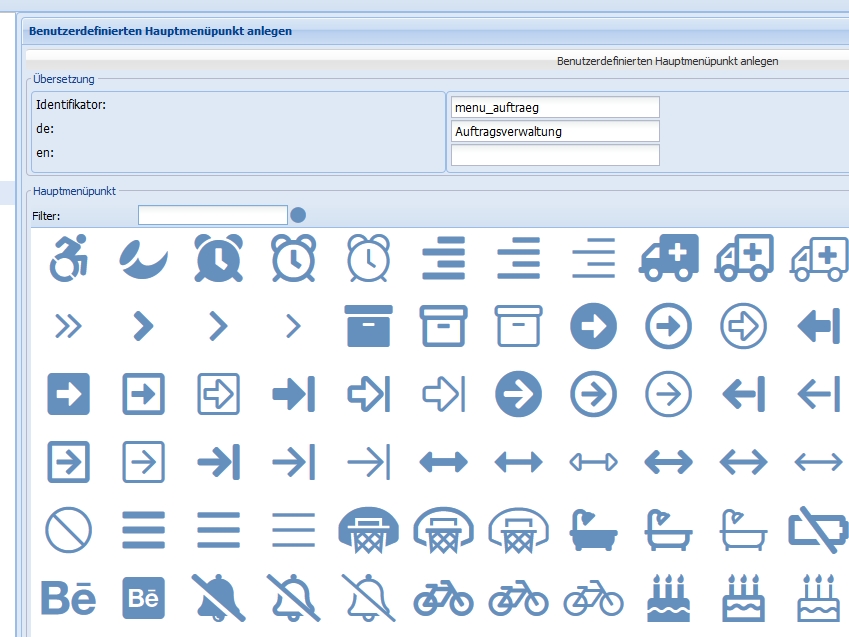
  • das neue Icon-Set ist in der Menüverwaltung verwendbar. Hier lässt sich jetzt sogar nach (englischen) Stichworten suchen/filtern.menuiconsTipp: Diese Icons lassen sich auch auf der Seite https://fontawesome.com/icons?d=gallery in voller Größe und zusätzlich nach Kategorien filterbar einsehen. Sie können in infra-struktur alle dort gelisteten Icons verwenden. Auch die als „Pro“ gekennzeichneten.

Einstellungen

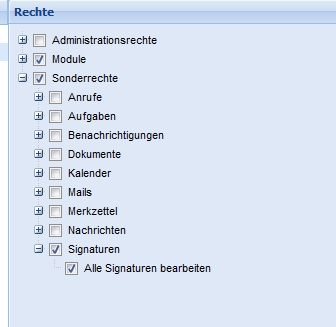
  • unter den Einstellungen finden sie jetzt auch den Punkt „Signaturen“ (bei allen Benutzern). Mit dem entsprechend gesetzten Sonderrecht (siehe unten) haben sie da auch den Schalter „alle Signaturen“ mit dem sie ALLE Signaturen im System einsehen und bearbeiten können.

Rechte

  • in den Rechten gibt es neben den Administrationsrechten und den Rechten für Module nur auch den Bereich Sonderrechte. Die dort aufgeführten Rechte zu den klassischen Modulen werden erst gültig mit dem Release der neuen Module und erlauben es Filtermöglichkeiten einzugrenzen. Unter Signaturen können sie definieren daß ein Benutzer sämtliche Signaturen bearbeiten kann.sonderrechte

Anruflisten

  • beim Anlegen eines neuen Standorts beim einrichten der Nebenstellen musste danach zwingend einmal die Standortkonfiguration geöffnet und für den neuen Standort gespeichert werden. Ansonsten waren Anrufeinträge nicht möglich.  Das wird jetzt schon beim anlegen des neuen Standorts automatisch gemacht.

Neue Top-Bar

Mit den neuen Icons, nach dem letzten Update, wurde auch die so genannte Top-Bar überarbeitet.

Logo

Mit dem Klick auf das infra-struktur Logo, kommen sie direkt auf die Starseite. Das ist gerade praktisch, wenn sie die Tabausrichtung (siehe Zusatzmenü) nicht oben angeordnet haben und schnell auf die Startseite wollen.

Erstellen

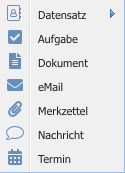
Über das Plus-Zeichen können sie direkt verschiedene Informationen erstellen. Der obere Punkt Datensatz legt zu einer beliebigen Datenbank einen neuen Datensatz an.

Benutzerstatus

Hiermit können Sie Ihren für andere in der Benutzerliste sichtbaren Status ändern. Im Standard stehen sie auf Verfügbar. Die Auswahlliste lässt sich von einem Administrator beliebig erweitern. Ganz unten finden Sie einen Benutzerdefinierten Status. Hier können sie einen beliebigen Text als Status eintragen, z.B. „Homeoffice bis 11:00 Uhr“.

Startseite

Mit dem Home Symbol kommt man direkt auf die Startseite, um seine offenen Aktivitäten zu bearbeiten.

Module

Alle Hauptmodule sind nun direkt über die Icons in der Top-Bar aufrufbar:

  • Anrufe
  • Aufgaben
  • Dokumente
  • Kalender
  • E-Mails
  • Merkzettel
  • Nachrichten

Das jeweilige Modul wird entweder neu geöffnet, oder ein offenes aktiviert. Für das Verwenden der Module müssen Sie daher die linke Menüleiste nicht mehr permanent ausgeklappt haben. Mit der rechten Maustaste lassen sich die Module auch mehrfach öffnen oder wieder schließen.

Datensätze

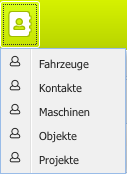
Hier lässt sich direkt die Tabellenansicht der verschiedenen Datenbanken aufrufen.

Benachrichtigungen

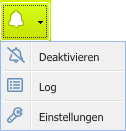
Hier können sie ihre Alarme und Benachrichtigungen deaktivieren und Einstellungen vornehmen, wie sie in welchem Fall benachrichtigt werden wollen, z.B. über einen Anruf möchte ich per Desktopbenachrichtigung informiert werden.

Benutzer Online

Für Anwender, die das Menü auf der linken Seite dauerhaft wegklappen, gibt es hier eine schnelle Möglichkeit, die Liste der angemeldeten Benutzer einzusehen. Per Klick man auf einen Namen, können sie auch direkt eine Nachricht verfassen.

Suchfunktion

Mit der Suchfunktion lassen sich schnell die Module durchsuchen. Mit dem eingegebenen Suchwort, springt die Suche in das davor angegebene Modul und führt eine Suche aus.

Notiz

Für schnelle und einfache Notizen stellen wir eine Textbox bereit, die Eingaben dauerhaft speichert. Jeder Benutzer hat seine eigene Notizbox. Enthaltene Informationen können bewusst nicht geteilt werden.

Zusatzmenü

Um die Top-Bar ganz bewusst übersichtlich zu halten, wurden selten benutzte Funktionen in das Zusatzmenü ausgelagert. Das sind typischerweise Funktionen, die Benutzer im Schnitt nicht mehr als einmal pro Tag benutzen wird, z.B. Einstellung der Sprache.


Neue Icons und Bezeichnungen

Da Bezeichnungen wie „globalisieren“ und „archivieren“ über die letzten 20 Jahre im allgemeinen Sprachgebrauch ihre Bedeutung geändert haben, war es an der Zeit hier mit klareren Begrifflichkeiten zu arbeiten die den eigentlichen Zweck genauer beschreiben.

Dabei auch die Optik und Icons des Systems zu verbessern um eine einheitlichere und klarerer Orientierung zu erreichen war da fast schon eine logische Konsequenz.

Das neue Icon-Set hilft uns hier Sie flexibler durch die infra-struktur zu leiten.


Neue Top-Bar in frischem Frühlingsgrün

topbar_neu

Statusleiste von der Fußzeile in die Kopfzeile gewandert

Wenn beispielsweise eine neue E-Mail oder ein neuer Anruf eintraf, wurden Sie darüber bislang in der Fußzeile mit einer roten Anzeige informiert. Die komplette Statusleiste ist mit der neuen Version nach oben – direkt in Ihr Hauptblickfeld – gewandert, so dass Sie sofort sehen, wenn neue Aktivitäten eintreffen.

Eigener Verfügbarkeitsstatus
Sind Sie verfügbar, im Meeting, zur Pause …?

Unterrichten Sie Ihre Kollegen, was Sie gerade tun und ob Sie verfügbar sind. Wählen Sie dazu aus vordefinierten Verfügbarkeitsstatus aus oder hinterlgen Sie einen benutzerdefinierten Status z. B. „bis 11:00 Uhr außer Haus“. Der Status wird dann jeweils vor dem Namen in der Benutzer-Online-Liste (s. o.) angezeigt.

Einstellungen im Optionen-Menü
Optionen
Dinge, die Sie nicht häufig brauchen …

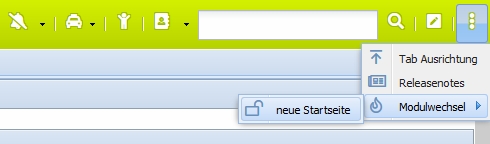
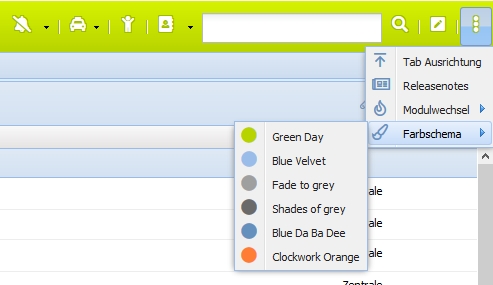
… haben wir jetzt dezent im Optionen-Menü am rechten oberen Rand Ihrer infra-struktur „versteckt“. Hierrüber können Sie z. B. per Modulwechsel zur klassischen Startseite wechseln oder die Tabausrichtung wahlweise oben, seitlich oder unten ausrichten. Zusätzlich finden Sie hier bewährte Funktionen wie „Adresse umwandeln“ oder die Releasenotes.

Linke Menüleiste mit neuen Icons
Blaue Icons
Aus bunt wird blau

Die ehemals bunten Icons in Ihrer linken Menüleiste haben wir auf eine einheitliche Optik umgestellt. Vorteil an den neuen Icons ist, dass Sie auch beim Heranzoomen des Bildschirms verlustfrei vergrößert werden und nicht verpixeln … also Good News für alle Brillenträger unter uns 🙂

Wie oben bereits erwähnt, wird durch die Quick-Buttons in der oberen Top-Bar die linke Menüleiste fast überflüssig. Sie können für die Übersichtlichkeit und zum Platzsparen per Doppelpfeil (hier rot eingerahmt) die Menüleiste zuklappen.

Mit einem Klick neue Aktivitäten erstellen
Datensatz erstellen
Sie wollen einen neuen Datensatz, eine neue Aufgabe oder einen Termin erstellen?

Klicken Sie in der Top-Bar einfach auf den Plus-Button, um jegliche neue Aktivitäten zu erstellen. Somit brauchen Sie nicht mehr wie früher teilweise erst die einzelnen Module öffnen, um dort z. B. einen neuen Datensatz zu erstellen. Auch die Quick-Links in der linken Menüleiste werden dadurch überflüssig und Sie können die linke Menüleiste der Übersichtlichkeit halber zuklappen.

Aus DS-Button wird Puzzle-Button
Puzzle
Ein PuzzleTEIL ist ein Teil eines Ganzen

Nach diesem Grundgedanken haben wir den schon etwas „angestaubten“ DS-Button in einen Puzzle-Button verändert. Die Abbildung erklärt die Unterschiede der einzelnen Darstellungen.

Aus (De-) Archivieren wird Veröffentlichen
Auge
Sehe nur ich selbst diese E-Mail oder dürfen auch bestimmte Kollegen die E-Mail sehen?

Diese Frage beantwortet der neuen Auge-Button. Er zeigt an, ob eine E-Mail, ein Anruf oder sonstige Aktivitäten öffentlich für User sichtbar sind, die per Rechtevergabe dafür legitimiert sind oder nur für einen selbst. Für E-Mails und Dokumente können Sie die Öffentlichkeits-Regeln noch genauer definieren.

Aus Globalisieren wird Delegieren
Delegieren
Die Funktionsweise bleibt,
nur der Name ändert sich
Immer wenn z. B. eine neue E-Mail ankommt, müssen Sie entscheiden, was damit zu tun ist und wer es macht. Aufgaben, die Sie nicht selbst erledigen, delegieren Sie mit dieser Funktion einfach an ein oder mehrere Kollegen weiter.

Dropzone für Dokumente

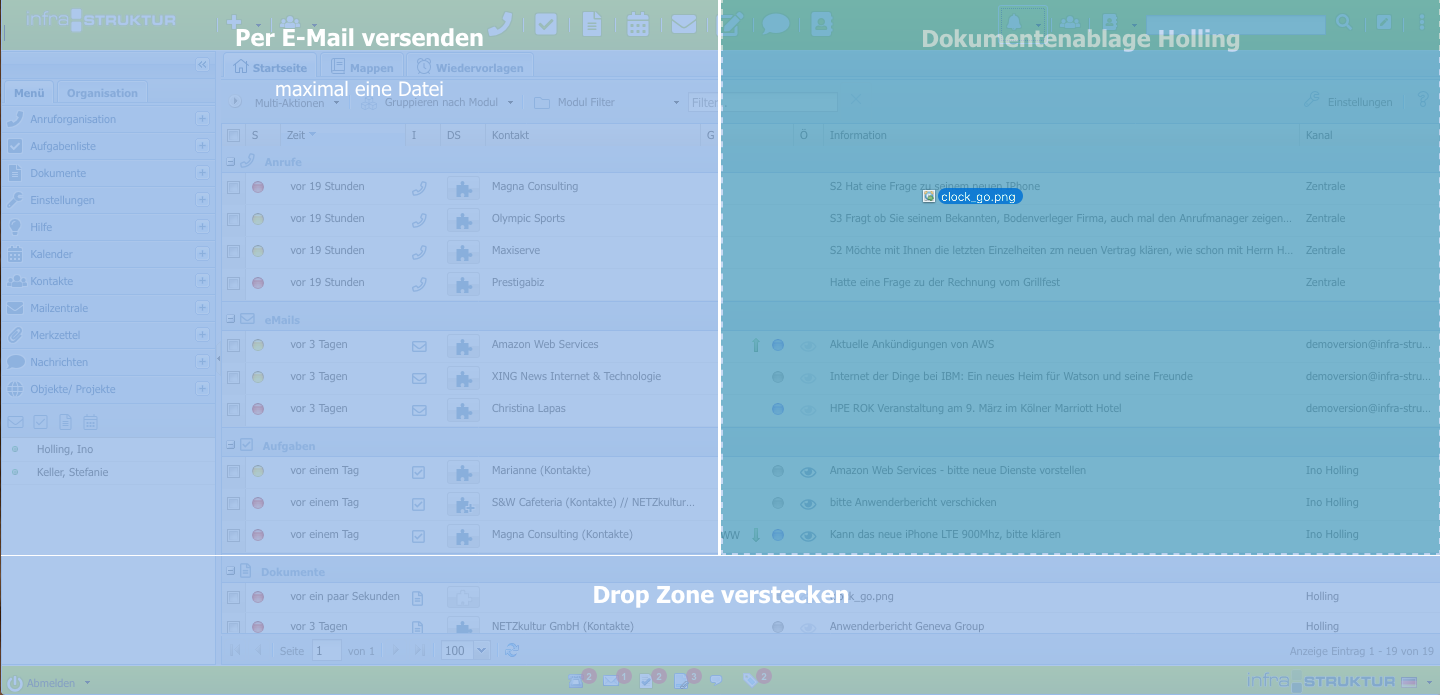
Es ist nun möglich, einfach Dateien per Drag & Drop z.B. von Ihrem Filesystem auf die  infra-struktur/Menü, Topbar und Startseite) zu ziehen und fallen zu lassen, um Dokumente und Dateien im infra-struktur Dokumentenmanagement (DMS) zu hinterlegen.

Wie funktioniert das?

Wählen Sie z.B. in Ihrem Windows Explorer oder dem Mac Finder eine Datei per Linksklick aus und ziehen Sie diese auf das Firefox oder Chrome Fenster. Jetzt erscheint automatisch eine Auswahl, was Sie mit der Datei tun können:

  1. Per E-Mail versenden
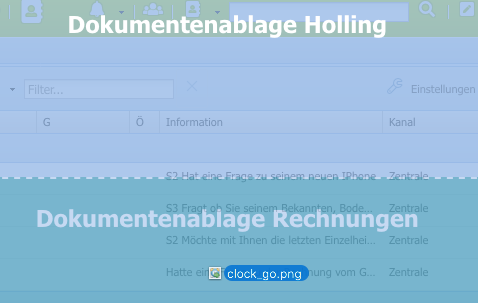
  2. Dokumentenablage xy
  3. Dropzone verstecken

WICHTIG: Am besten funktioniert der Mechanismus, wenn Sie nicht zu hektisch wischen und etwas sanfter agieren. Grundsätzlich empfehlen wir, die Dateien auf der linken Menüleiste oder der Top Bar fallen zu lassen. In einigen Fällen wird manchmal der blaue Bereich nicht richtig angezeigt.

Dokumentenablage

Hier werden Ihnen alle Dokumentenablagen angeboten, auf die Sie Zugriff haben. Je nachdem, wo Sie die Datei fallen lassen, wird sie im Hintergrund in die richtige Ablage hochgeladen. Sobald der Upload fertig ist, finden Sie das Dokument im Status rot auf Ihrer Startseite und im Dokumentenmanagement. Da der Upload-Vorgang im Hintergrund stattfindet, kann es je nach Dateigröße ggfls. etwas dauern bis das neue Dokument mit seinem roten Status erscheint.

Per E-Mail versenden

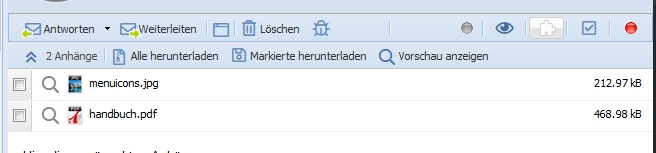
In diesem Bereich auf der linken Seite, können Sie eine Datei fallen lassen, um Sie per E-Mail zu versenden. Technisch wird die Datei ebenfalls in die Dokumentenablage (hier Ihre Standardablage) hochgeladen. Danach wird automatisch ein E-Mail Verfassenfenster geöffnet mit Ihrer Datei direkt als Anhang.

Hinweis: Aktuell können Sie maximal eine Datei versenden! Möchten Sie einen ganzen Block von Dateien per E-Mail senden, empfiehlt es sich, erst das Verfassenfenster zu öffnen und dort beliebig viele Dateien im Fenster fallen zu lassen.

Drop Zone verstecken

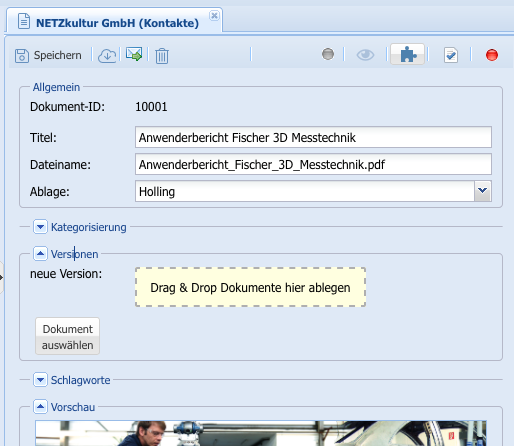
Da die infra-struktur quasi an der Mausbewegung erkennt, ob Sie eine Datei ins Browserfenster ziehen möchten, wird genau dann die infra-struktur mit der blauen Drop Zone überlagert. Das führt in der Praxis natürlich zu dem Problem, dass Sie die anderen Drag & Drop Bereiche innerhalb der infra-struktur wie z.B. der Drag & Drop Bereich zum Versionieren von Dokumenten, nicht mehr erreichen können.

Möchten Sie z.B. eine neue Version zu einem bestehenden Dokument hinzufügen, können Sie auf der Startseite das bestehende Dokument anklicken. Es öffnet sich das Sidepanel. Hier gibt es einen separaten Drag & Drop Bereich zum Versionieren. Da beim Ziehen einer Datei auf den Browser, aber direkt die blaue Drop Zone erscheint, können Sie diese Stelle jedoch gar nicht erreichen, weil Sie eben von der blauen Drop Zone überlagert ist. Die Lösung: Ziehen Sie die Datei auf den Bereich Drop Zone verstecken. Nun wird die blaue Drop Zone ausgeblendet und Sie können die Datei im Drag & Drop Bereich zum Versionieren fallen lassen.

Signatur-Verwaltung

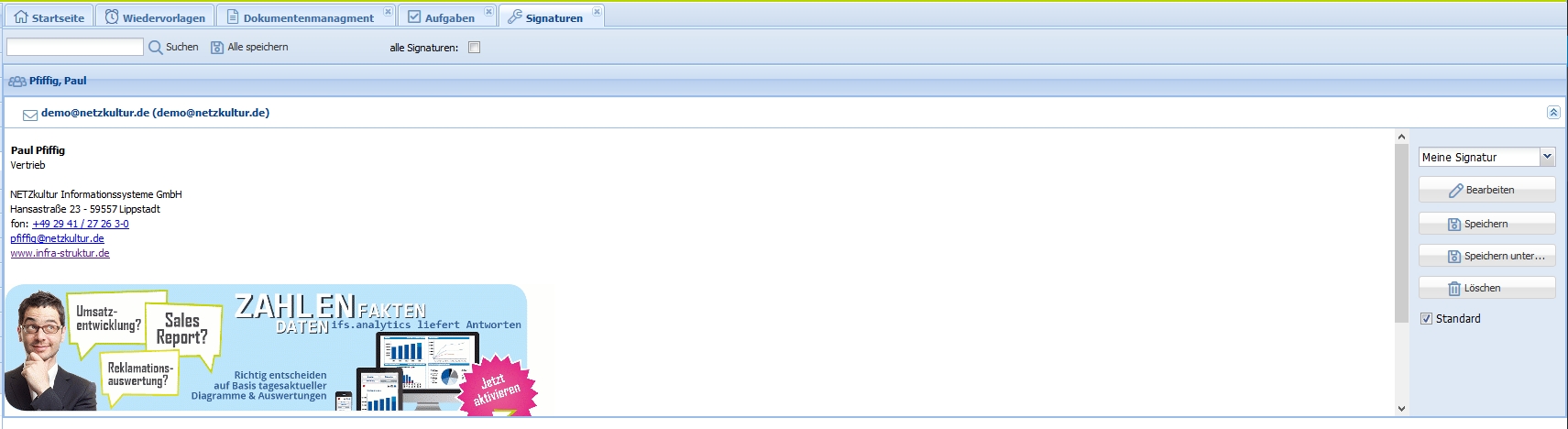
Nach dem Update finden Sie unter „Einstellungen“ einen neuen Menüpunkt „Signaturen“

Hier können sie alle Ihre Signaturen bearbeiten, erstellen und löschen. Was sie bisher im etwas schmalen Bereich des EMail-Verfassen-Fensters machen mussten, geht hier mit mehr Platz und auf einen Blick.

Außerdem können Sie von Ihrem Administrator einrichten lassen, dass ein oder mehrere Benutzer das Recht bekommen, die Signaturen des gesamten Unternehmens zu bearbeiten. Damit lässt sich problemlos ein einheitliches CI-Konzept umsetzen.

Nach dem Öffnen sehen Sie zuerst nur Ihre eigenen Signaturen.
signaturmanager

Vom Administrator legitimierte Anwender können alle Signaturen zu verwalten. Dazu setzen Sie einfach den Haken bei „alle Signaturen“, um alle anzuzeigen. ACHTUNG: dabei kann es zu etwas längerer Ladezeit kommen.(1-2 Minuten)  Entsprechende Warnmeldungen des Browsers sollten sie dabei bestätigen.

Sie sehen die Benutzer alphabetisch aufgelistet und die jeweiligen Postfächer des Benutzers darunter mit deren Signaturen. Wo noch keine Signatur vorhanden ist, können Sie hier eine neue anlegen.

Bearbeiten von bestehenden Signaturen

Um eine Signatur zu ändern, klicken sie zuerst auf „Bearbeiten“. Sie befinden sich jetzt im Editor-Modus und können mit den vorhandenen Werkzeugen Ihre Signatur gestalten.signaturmanager_edit
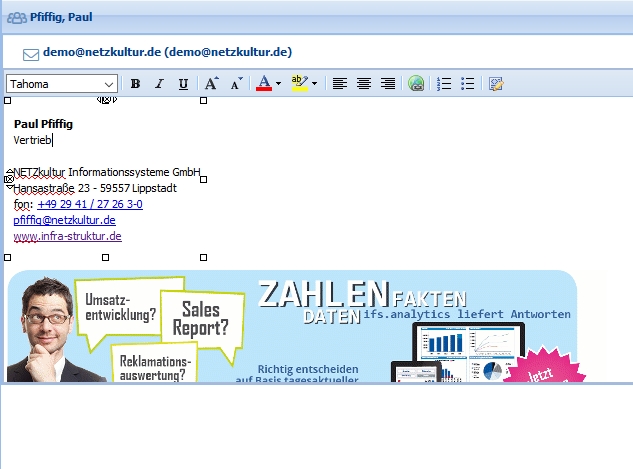
Wenn Sie mit der Bearbeitung fertig sind, bestätigen Sie die Änderungen mit „Speichern“ oder mit „Speichern unter“, um die bearbeitete als neue Signatur speichern.

Definieren sie auch, ob ihre Signatur der Standard für das aktuelle Postfach sein soll.

TIPP: Ihnen reichen die Möglichkeiten des integrierten Editors nicht aus? Da wir die einheitliche Sprache HTML verwenden, können sie beliebige Editoren verwenden.

Z. B. https://html-online.com/editor/ 

Auf der Beispielseite können Sie den Editor verwenden und auf der rechten Seite den sogenannten Quelltext dazu kopieren.

Gehen Sie dann in den Bearbeiten-Modus der Signatur-Verwaltung. Wählen Sie in der Toolbar den Button ganz rechts „Source bearbeiten“ . Dann wird Ihnen die Signatur im ziemlich kryptischen HTML-Code angezeigt. Löschen sie alles und kopieren sie den zwischengespeicherten Quelltext hier rein. Dann einfach den Sourcecode Modus wieder verlassen und Sie sehen das Ergebnis. Dies können Sie jetzt wieder beliebig speichern.

Alle Signaturen bearbeiten

Wenn Sie den Haken „alle Signaturen“ angeklickt haben, erhalten Sie eine Liste aller im System vorhandenen Benutzer mit deren Postfächern.

Signaturen lassen sich nun einfach von einem zum nächsten Benutzer kopieren.

Eine Funktion, die automatisch ein und dieselbe Signatur für alle Benutzer einstellt, steht nicht zur Verfügung.



Version 2.10.40.x Anwender

12.12.2017 (aktualisiert)

  •  kleines Update für die Umstellung des Faxversand auf den Anbieter Clicksend.

28.11.2017 (aktualisiert)

******** kleines Wartungs und Performance-Update ********

  • da es zu Problemen kommen konnte wenn ein Login über mehrere Stunden ungenutzt geöffnet war, haben wir einen Autologout eingebaut der nach 6 Stunden ohne Bewegung greift.

Mit diesem Update bringen wir wieder viele viele kleine Verbesserungen und Fehlerbehebungen. Sowohl die klassischen Module als auch die Nutzer der neuen Startseite können sich über viele Anpassungen freuen.

Allgemein

  • Den Online-Status setzen sie jetzt oben Links. Das obere Menü wird mit kommenden Updates noch weitere Anpassungen bekommen.
  • in Vorbereitung auf die neuen Module finden sie das Anlegen neuer Datensätze jetzt beim Schalter „Erstellen“ und beim Klick auf „Datensätze“ kommen sie direkt in die Listenansicht der ausgewählten Datenbank. Da werden die Wege schön kurz.
  • mit dem kleinen Button links neben dem „Erstellen“ Button können sie nun ihre Tabs um-positionieren.
  • das Globalisieren-Fenster wurde etwas optisch verändert.

IDO (Datensätze)

  •  der Export der Werte aus dem Zeitenreiter wurde verbessert.

Anrufliste

  •  der Benutzerfilter zeigt wieder nur zugewiesene Anrufe an.
  •  in der englischen Sprachversion gab es Probleme mit dem speichern von Anrufe. Solved!!
  •  unter bestimmten Umständen wurden Anrufe erst verspätet verknüpft. Das passiert jetzt wieder direkt.

Mailzentrale

  •  das Öffnen von Entwürfen war manchmal problematisch. Das sollte jetzt durchgängig gehen.
  •  die Position der Signatur war beim Antworten mit einer Vorlage falsch. Das haben wir behoben.
  •  das Löschen aller Entwürfe mit einem Klick geht jetzt auch mit einem Klick.

Merkzettel

  •  das Löschen von Merkzetteln aus der Listenansicht heraus funktioniert wieder.

Aufgaben

  • das Löschen von Aufgaben aus der Listenansicht heraus funktioniert wieder.

neue Startseite

  •  der Statuswechsel rot/gelb/grün wurde in der Performance nochmal verbessert. Der sollte sich jetzt einfach besser „anfühlen“.
  •  wer manchmal Probleme mit wechselnder Internet-Performance hat, da könnte es manchmal vorkommen daß der Status-Klick nicht sauber funktionierte. Dafür haben wir in den Einstellungen die Möglichkeit geboten, zwischen dynamischen und exaktem Modus zu wechseln. Mit schlechter Internetleitung empfiehlt sich der „exakt“-Modus.
  •  der Textfilter der Startseite wurde noch etwas verbessert und findet nun z.B. auch Umlaut in allen Modulen.
  •  die Spamfunktion haben sie nun auch wenn sie BCC Empfänger waren.
  •  das Löschen von Dokumenten geht wieder wie geplant.
  • insgesamt haben wir das löschen jetzt so geändert, daß die Funktion IMMER zur Verfügung steht aber natürlich nur das löscht wo man auch das Recht hat dies zu löschen. Das ist besonders hilfreich beim Arbeiten mit den Multiaktionen.
  •  im Autostart gibt es nun einen speichern-Button. Damit verhindern wir auch das Einstellungen verloren gehen.
  • beim Verknüpfen von Dokumenten auf der neuen Startseite, werden diese auch archiviert.
  •  der Vorlauf einer Aufgabe wird jetzt auch berücksichtigt. So soll es sein.

infraSync

  •  das speichern der Auswahl welche Datensätze man synchronisieren möchte, funktioniert jetzt wieder sauber.

/m mobile Version

  •  das löschen von E-Mails wurde nochmal verbessert.
  •  Termintypen übernehmen jetzt auch immer alle Teilnehmervorgaben.
  •  bei Titeländerungen von Terminen kam es vor daß enthaltene Umlaute danach nicht mehr lesbar waren. Auch behoben.


Version 2.10.40.x Admin

IDO-Verwaltung

  • beim Anlegen neuer IDO-Instanzen wurde nicht geprüft ob der vergebene eindeutige Identifikator nicht schon existiert. Das führte dazu daß neue Instanzen  dann nicht sichtbar waren. Da passen wir jetzt besser auf.

Version 2.10.39.x Anwender

Mit diesem Update kommen viele kleine Features und Fehlerbehebungen. Außerdem wird hiermit die Grundlage geschaffen für große neue Dinge…..lassen sie sich überraschen!!

Allgemein

  • Wer es geschafft hat für sich eine Sprache einzustellen die es als Übersetzung gar nicht gibt, der konnte sich nicht mehr anmelden. Das kann nicht mehr passieren.

Anrufliste

  • Die Berechtigungen auf Anrufe wurden teilweise auf der Startseite und im Anrufmodul/Anrufmanagement selbst unterschiedlich interpretiert. Die beiden haben sich auf etwas Einheitliches geeinigt.
  • Hat man direkt aus dem Bearbeiten-Fenster eines Anrufs gewählt, fehlte noch die Verknüpfung. Die gibt es jetzt dazu.
  • Sie nutzen ein Callcenter und da wird manchmal übersehen den Anruf einem Mitarbeiter zuzuordnen? Für Callcenter können sie jetzt ein Recht setzen lassen dass die automatische Zuordnung auf sich selbst unterbindet (klingt kompliziert aber wer das Problem mal hatte der weiß was gemeint ist…)
  • In der Videokonferenz benötigte man einen sehr hohen Monitor bei vielen angemeldeten Benutzer um auch die unteren Namen auswählen zu können. Mit der neuen Funktion „Scrollen“ geht das eindeutig besser.

Mailzentrale

  • Unter bestimmten Umstände wurde beim Speichern der Standardschriftart diese auf Schriftgröße 0 pt gesetzt. Das war doch zu schwer lesbar. Dieser Fehler ist jetzt behoben.
  • Der DS-Button im Verfassenfenster zeigt z.B. beim Antworten jetzt direkt schon die aktiven Verknüpfungen an und man kann diese ergänzen.
  • An einzelnen Stellen wurde der Empfänger einer Mail doppelt angezeigt. Das war ein reines Anzeigeproblem und sollte nicht mehr vorkommen.
  • Manchmal wurden einem die Anhänge einer Vorlage bei Verwendung mehrfach angezeigt. Wir sind der Meinung einmal anzeigen reicht da völlig.

IDO (Datensätze)

  • Der Beziehungsreiter zeigt gelöschte Datensätze nicht mehr an.

mobile /m

  • Das Globalisieren von Mails passte noch nicht ganz aber funktioniert jetzt sauber.
  • Die Anzahl roter Elemente am Icon der Module war teilweise nicht 100% korrekt. Jetzt aber!
  • Der Löschen-Button ist jetzt zusätzlich auch ganz oben in einer Mail verfügbar. Kleiner Tipp: Löschen geht am schnellsten in der Liste ihrer Mails mit Wisch-Geste.

infraSync

  • Ansprechpartnerfelder konnten nicht zugeordnet werden. Die Auswahl war leer. Der Fehler ist behoben.


Version 2.10.39.x Admin

Webservice

  • Mit der neuen Funktion openRemoteIDO können sie jetzt Datensätze automatisiert bei bestimmten Benutzer öffnen lassen. Das eröffnet völlig neue Möglichkeiten für den Einsprung aus anderen Systemen in die infra-struktur.
  • Die Funktion getCategoriesForIDO gibt nun auch die globalen Kategorien eines Datensatzes aus.

Mailzentrale

  • einige Mailserver erwarten Kennwörter in einem bestimmten Format. Beim speichern der Passwörter werden diese jetzt generell als UTF-8 abgelegt.

Anrufliste

  • Um einem typischen Fehler von externen Callcentern entgegen zu wirken gibt es jetzt in der Rechte-Verwaltung im Bereich „Sonderrechte->Anruforganisation“ den Punkt „Callcenter Benutzer“. Bei so markierten Benutzern ist beim Klick in einen Anruf dieser NICHT automatisch auf sich selbst gesetzt sondern auf „Kein“. Wird also vergessen den Wert zu setzen, verschwindet der Anruf nicht sondern ist bei allen als unbearbeitet auf der Welcome-Seite und man kann darauf reagieren.
  • wer sich immer schon gefragt hat was in der Anruflisten-Administration „xml-rpc“ bedeutet bekommt jetzt sprechendere Bezeichnungen. Hier geht es nämlich um die Nummernformatierung.
  • wenn sie die Anruf http-GET Schnittstelle in Version 2 verwendet haben, wurde bisher die Einstellung „führende Null abschneiden“ ignoriert. Diese gilt jetzt auch da.

Version 2.10.38.x Anwender

Mit diesem Update gibt es nochmal einen Schwung kleiner Verbesserungen und Fehlerbehebungen. Außerdem konnten wir mit diesem Update das Firefox Problem auf vielen Laptops und Tablets beheben. Da konnte teilweise nichts mehr geklickt werden. Da haben wir uns jetzt drumherum gearbeitet.

Allgemein

  • im Modul Zeiterfassung werden jetzt auch die Logout-Zeiten angezeigt.
  • Passworte mit Umlauten machten in der 2-Faktor-Authentifizierung noch Probleme.
  • im Zusatzmodul IDO-Fusion geht jetzt das „anlegen und öffnen“ wieder problemlos.

Aufgaben

  • beim bearbeiten von zukünftigen Aufgaben konnte es zu Problemen kommen. Das ist behoben.
  • die Alarme kamen teilweise beim Ersteller anstatt beim Bearbeiter. Ist auch behoben.

Mailzentrale

  • Beim antworten/weiterleiten sehen sie jetzt auch direkt im Verfassenfenster welche Verknüpfungen übernommen werden und können diese mit dem DS-Button ergänzen.
  • Sie bekommen Mails von Geschäftspartnern aus dem Asiatischen Raum. Dann sollte jetzt auch deren Absendername richtig angezeigt werden.
  • beim leeren des Papierkorbs kommt ab jetzt nochmal eine Warnmeldung. Alles zu ihrer Sicherheit.
  • einige wenige Mails hatten in der Vollbild-Anzeige keine Kopfdaten mehr. Da sehen sie jetzt wieder alles.
  • viele kleine Anzeigeproblem bei defekt formatierten Mails konnten wir noch abfangen.

infraSync

  • Das Einstellen von Ansprechpartnerfeldern brachte den Browser zum Absturz. Das passiert nun nicht mehr.
  • Eine Umstellung im Android Betriebssystem hat dazu geführt dass Ansprechpartner Mailadressen in einem falschen Format ankamen. Das umgehen wir jetzt.

mobile /m

  • der Versand an CC/BCC Empfänger war defekt. Ist er jetzt nicht mehr.
  • beim verwenden von Termintypen mit Alarm wird dieser jetzt auch wirklich gesetzt.

IDO (Datensätze)

  • das Laden der Einstellungen für die Geofunktion konnte manchmal problematisch sein. Das läuft wieder wie es soll.