Version 2.10.55.x Admin

E-Mail

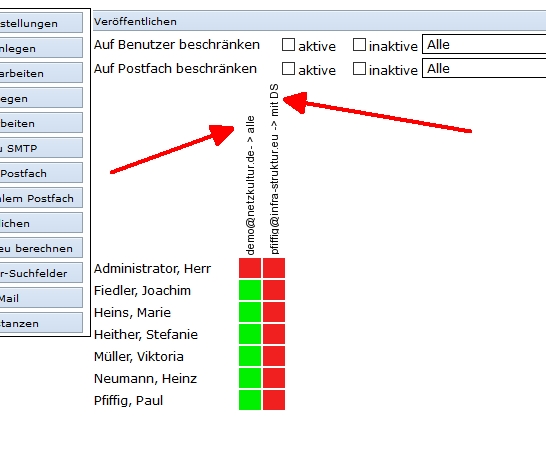
  • Um alle Optionen der automatischen Sichtbarkeit auf einen Blick zu sehen, haben wir jetzt die Information zum Modus, mit dem E-Mails automatisch sichtbar gemacht werden, erweitert. Man sieht so direkt ob in einem Postfach all, keine oder nur verknüpfte Mails sichtbar gemacht werden.
  • Das „Veröffentlichen neu berechnen“ (Rearchivieren) von E-Mails konnte nochmal massiv beschleunigt werden. Bitte achten sie als Administrator darauf dies  möglichst außerhalb der Hauptnutzungszeit auszuführen, da die Neuberechnungen kurzzeitig das System verlangsamen können.

Dokumente

  • Auch hier haben wir das „Veröffentlichen neu berechnen“ (Rearchivieren) massiv beschleunigt.

Neue Top-Bar

Mit den neuen Icons, nach dem letzten Update, wurde auch die so genannte Top-Bar überarbeitet.

Logo

Mit dem Klick auf das infra-struktur Logo, kommen sie direkt auf die Starseite. Das ist gerade praktisch, wenn sie die Tabausrichtung (siehe Zusatzmenü) nicht oben angeordnet haben und schnell auf die Startseite wollen.

Erstellen

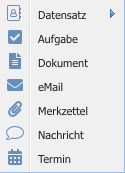
Über das Plus-Zeichen können sie direkt verschiedene Informationen erstellen. Der obere Punkt Datensatz legt zu einer beliebigen Datenbank einen neuen Datensatz an.

Benutzerstatus

Hiermit können Sie Ihren für andere in der Benutzerliste sichtbaren Status ändern. Im Standard stehen sie auf Verfügbar. Die Auswahlliste lässt sich von einem Administrator beliebig erweitern. Ganz unten finden Sie einen Benutzerdefinierten Status. Hier können sie einen beliebigen Text als Status eintragen, z.B. „Homeoffice bis 11:00 Uhr“.

Startseite

Mit dem Home Symbol kommt man direkt auf die Startseite, um seine offenen Aktivitäten zu bearbeiten.

Module

Alle Hauptmodule sind nun direkt über die Icons in der Top-Bar aufrufbar:

  • Anrufe
  • Aufgaben
  • Dokumente
  • Kalender
  • E-Mails
  • Merkzettel
  • Nachrichten

Das jeweilige Modul wird entweder neu geöffnet, oder ein offenes aktiviert. Für das Verwenden der Module müssen Sie daher die linke Menüleiste nicht mehr permanent ausgeklappt haben. Mit der rechten Maustaste lassen sich die Module auch mehrfach öffnen oder wieder schließen.

Datensätze

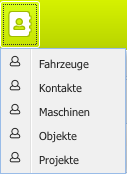
Hier lässt sich direkt die Tabellenansicht der verschiedenen Datenbanken aufrufen.

Benachrichtigungen

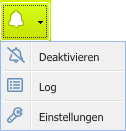
Hier können sie ihre Alarme und Benachrichtigungen deaktivieren und Einstellungen vornehmen, wie sie in welchem Fall benachrichtigt werden wollen, z.B. über einen Anruf möchte ich per Desktopbenachrichtigung informiert werden.

Benutzer Online

Für Anwender, die das Menü auf der linken Seite dauerhaft wegklappen, gibt es hier eine schnelle Möglichkeit, die Liste der angemeldeten Benutzer einzusehen. Per Klick man auf einen Namen, können sie auch direkt eine Nachricht verfassen.

Suchfunktion

Mit der Suchfunktion lassen sich schnell die Module durchsuchen. Mit dem eingegebenen Suchwort, springt die Suche in das davor angegebene Modul und führt eine Suche aus.

Notiz

Für schnelle und einfache Notizen stellen wir eine Textbox bereit, die Eingaben dauerhaft speichert. Jeder Benutzer hat seine eigene Notizbox. Enthaltene Informationen können bewusst nicht geteilt werden.

Zusatzmenü

Um die Top-Bar ganz bewusst übersichtlich zu halten, wurden selten benutzte Funktionen in das Zusatzmenü ausgelagert. Das sind typischerweise Funktionen, die Benutzer im Schnitt nicht mehr als einmal pro Tag benutzen wird, z.B. Einstellung der Sprache.


Neue Icons und Bezeichnungen

Da Bezeichnungen wie „globalisieren“ und „archivieren“ über die letzten 20 Jahre im allgemeinen Sprachgebrauch ihre Bedeutung geändert haben, war es an der Zeit hier mit klareren Begrifflichkeiten zu arbeiten die den eigentlichen Zweck genauer beschreiben.

Dabei auch die Optik und Icons des Systems zu verbessern um eine einheitlichere und klarerer Orientierung zu erreichen war da fast schon eine logische Konsequenz.

Das neue Icon-Set hilft uns hier Sie flexibler durch die infra-struktur zu leiten.


Neue Top-Bar in frischem Frühlingsgrün

topbar_neu

Statusleiste von der Fußzeile in die Kopfzeile gewandert

Wenn beispielsweise eine neue E-Mail oder ein neuer Anruf eintraf, wurden Sie darüber bislang in der Fußzeile mit einer roten Anzeige informiert. Die komplette Statusleiste ist mit der neuen Version nach oben – direkt in Ihr Hauptblickfeld – gewandert, so dass Sie sofort sehen, wenn neue Aktivitäten eintreffen.

Eigener Verfügbarkeitsstatus
Sind Sie verfügbar, im Meeting, zur Pause …?

Unterrichten Sie Ihre Kollegen, was Sie gerade tun und ob Sie verfügbar sind. Wählen Sie dazu aus vordefinierten Verfügbarkeitsstatus aus oder hinterlgen Sie einen benutzerdefinierten Status z. B. „bis 11:00 Uhr außer Haus“. Der Status wird dann jeweils vor dem Namen in der Benutzer-Online-Liste (s. o.) angezeigt.

Einstellungen im Optionen-Menü
Optionen
Dinge, die Sie nicht häufig brauchen …

… haben wir jetzt dezent im Optionen-Menü am rechten oberen Rand Ihrer infra-struktur „versteckt“. Hierrüber können Sie z. B. per Modulwechsel zur klassischen Startseite wechseln oder die Tabausrichtung wahlweise oben, seitlich oder unten ausrichten. Zusätzlich finden Sie hier bewährte Funktionen wie „Adresse umwandeln“ oder die Releasenotes.

Linke Menüleiste mit neuen Icons
Blaue Icons
Aus bunt wird blau

Die ehemals bunten Icons in Ihrer linken Menüleiste haben wir auf eine einheitliche Optik umgestellt. Vorteil an den neuen Icons ist, dass Sie auch beim Heranzoomen des Bildschirms verlustfrei vergrößert werden und nicht verpixeln … also Good News für alle Brillenträger unter uns 🙂

Wie oben bereits erwähnt, wird durch die Quick-Buttons in der oberen Top-Bar die linke Menüleiste fast überflüssig. Sie können für die Übersichtlichkeit und zum Platzsparen per Doppelpfeil (hier rot eingerahmt) die Menüleiste zuklappen.

Mit einem Klick neue Aktivitäten erstellen
Datensatz erstellen
Sie wollen einen neuen Datensatz, eine neue Aufgabe oder einen Termin erstellen?

Klicken Sie in der Top-Bar einfach auf den Plus-Button, um jegliche neue Aktivitäten zu erstellen. Somit brauchen Sie nicht mehr wie früher teilweise erst die einzelnen Module öffnen, um dort z. B. einen neuen Datensatz zu erstellen. Auch die Quick-Links in der linken Menüleiste werden dadurch überflüssig und Sie können die linke Menüleiste der Übersichtlichkeit halber zuklappen.

Aus DS-Button wird Puzzle-Button
Puzzle
Ein PuzzleTEIL ist ein Teil eines Ganzen

Nach diesem Grundgedanken haben wir den schon etwas „angestaubten“ DS-Button in einen Puzzle-Button verändert. Die Abbildung erklärt die Unterschiede der einzelnen Darstellungen.

Aus (De-) Archivieren wird Veröffentlichen
Auge
Sehe nur ich selbst diese E-Mail oder dürfen auch bestimmte Kollegen die E-Mail sehen?

Diese Frage beantwortet der neuen Auge-Button. Er zeigt an, ob eine E-Mail, ein Anruf oder sonstige Aktivitäten öffentlich für User sichtbar sind, die per Rechtevergabe dafür legitimiert sind oder nur für einen selbst. Für E-Mails und Dokumente können Sie die Öffentlichkeits-Regeln noch genauer definieren.

Aus Globalisieren wird Delegieren
Delegieren
Die Funktionsweise bleibt,
nur der Name ändert sich
Immer wenn z. B. eine neue E-Mail ankommt, müssen Sie entscheiden, was damit zu tun ist und wer es macht. Aufgaben, die Sie nicht selbst erledigen, delegieren Sie mit dieser Funktion einfach an ein oder mehrere Kollegen weiter.

Dropzone für Dokumente

Es ist nun möglich, einfach Dateien per Drag & Drop z.B. von Ihrem Filesystem auf die  infra-struktur/Menü, Topbar und Startseite) zu ziehen und fallen zu lassen, um Dokumente und Dateien im infra-struktur Dokumentenmanagement (DMS) zu hinterlegen.

Wie funktioniert das?

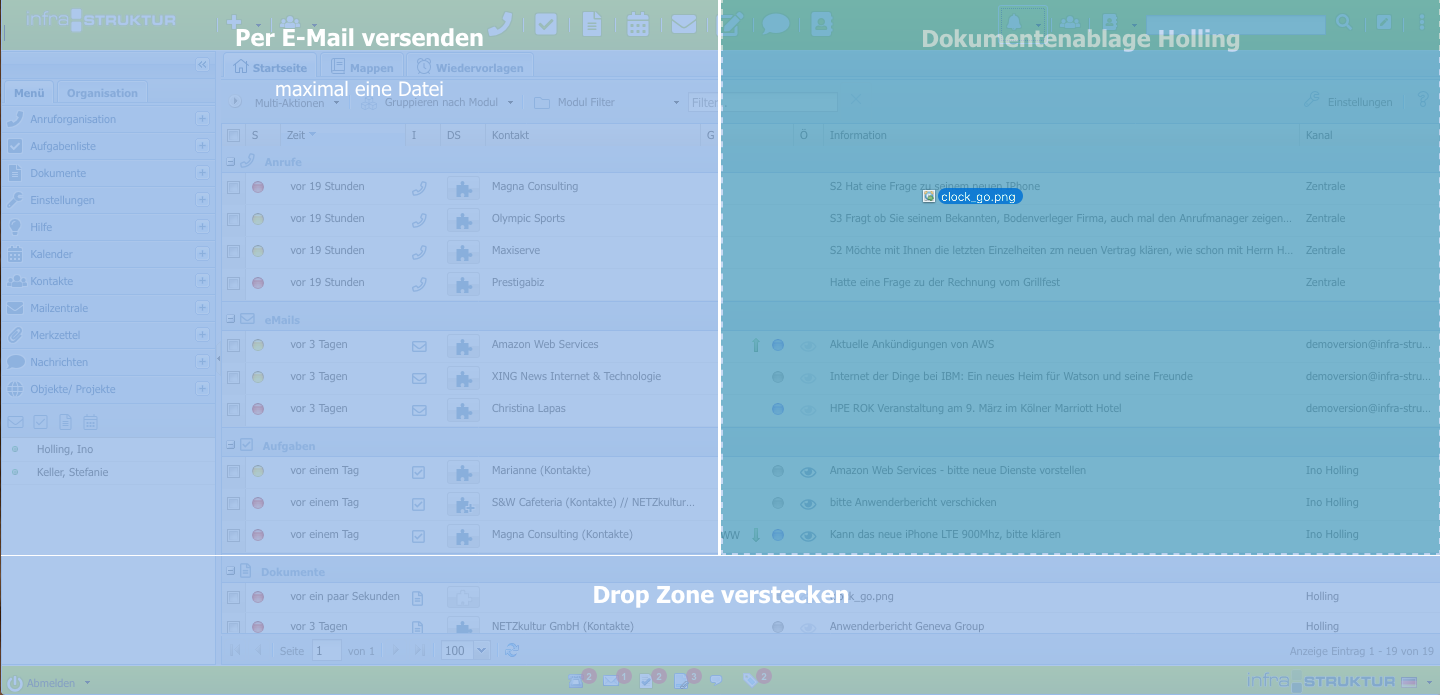
Wählen Sie z.B. in Ihrem Windows Explorer oder dem Mac Finder eine Datei per Linksklick aus und ziehen Sie diese auf das Firefox oder Chrome Fenster. Jetzt erscheint automatisch eine Auswahl, was Sie mit der Datei tun können:

  1. Per E-Mail versenden
  2. Dokumentenablage xy
  3. Dropzone verstecken

WICHTIG: Am besten funktioniert der Mechanismus, wenn Sie nicht zu hektisch wischen und etwas sanfter agieren. Grundsätzlich empfehlen wir, die Dateien auf der linken Menüleiste oder der Top Bar fallen zu lassen. In einigen Fällen wird manchmal der blaue Bereich nicht richtig angezeigt.

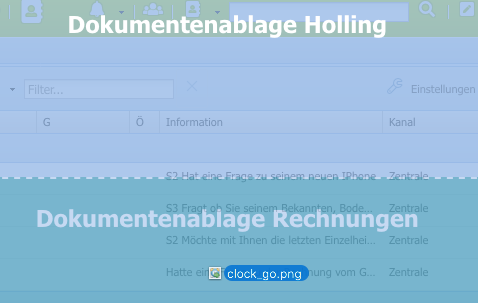
Dokumentenablage

Hier werden Ihnen alle Dokumentenablagen angeboten, auf die Sie Zugriff haben. Je nachdem, wo Sie die Datei fallen lassen, wird sie im Hintergrund in die richtige Ablage hochgeladen. Sobald der Upload fertig ist, finden Sie das Dokument im Status rot auf Ihrer Startseite und im Dokumentenmanagement. Da der Upload-Vorgang im Hintergrund stattfindet, kann es je nach Dateigröße ggfls. etwas dauern bis das neue Dokument mit seinem roten Status erscheint.

Per E-Mail versenden

In diesem Bereich auf der linken Seite, können Sie eine Datei fallen lassen, um Sie per E-Mail zu versenden. Technisch wird die Datei ebenfalls in die Dokumentenablage (hier Ihre Standardablage) hochgeladen. Danach wird automatisch ein E-Mail Verfassenfenster geöffnet mit Ihrer Datei direkt als Anhang.

Hinweis: Aktuell können Sie maximal eine Datei versenden! Möchten Sie einen ganzen Block von Dateien per E-Mail senden, empfiehlt es sich, erst das Verfassenfenster zu öffnen und dort beliebig viele Dateien im Fenster fallen zu lassen.

Drop Zone verstecken

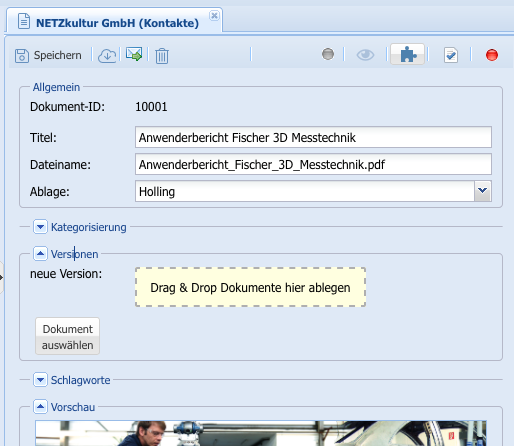
Da die infra-struktur quasi an der Mausbewegung erkennt, ob Sie eine Datei ins Browserfenster ziehen möchten, wird genau dann die infra-struktur mit der blauen Drop Zone überlagert. Das führt in der Praxis natürlich zu dem Problem, dass Sie die anderen Drag & Drop Bereiche innerhalb der infra-struktur wie z.B. der Drag & Drop Bereich zum Versionieren von Dokumenten, nicht mehr erreichen können.

Möchten Sie z.B. eine neue Version zu einem bestehenden Dokument hinzufügen, können Sie auf der Startseite das bestehende Dokument anklicken. Es öffnet sich das Sidepanel. Hier gibt es einen separaten Drag & Drop Bereich zum Versionieren. Da beim Ziehen einer Datei auf den Browser, aber direkt die blaue Drop Zone erscheint, können Sie diese Stelle jedoch gar nicht erreichen, weil Sie eben von der blauen Drop Zone überlagert ist. Die Lösung: Ziehen Sie die Datei auf den Bereich Drop Zone verstecken. Nun wird die blaue Drop Zone ausgeblendet und Sie können die Datei im Drag & Drop Bereich zum Versionieren fallen lassen.

Signatur-Verwaltung

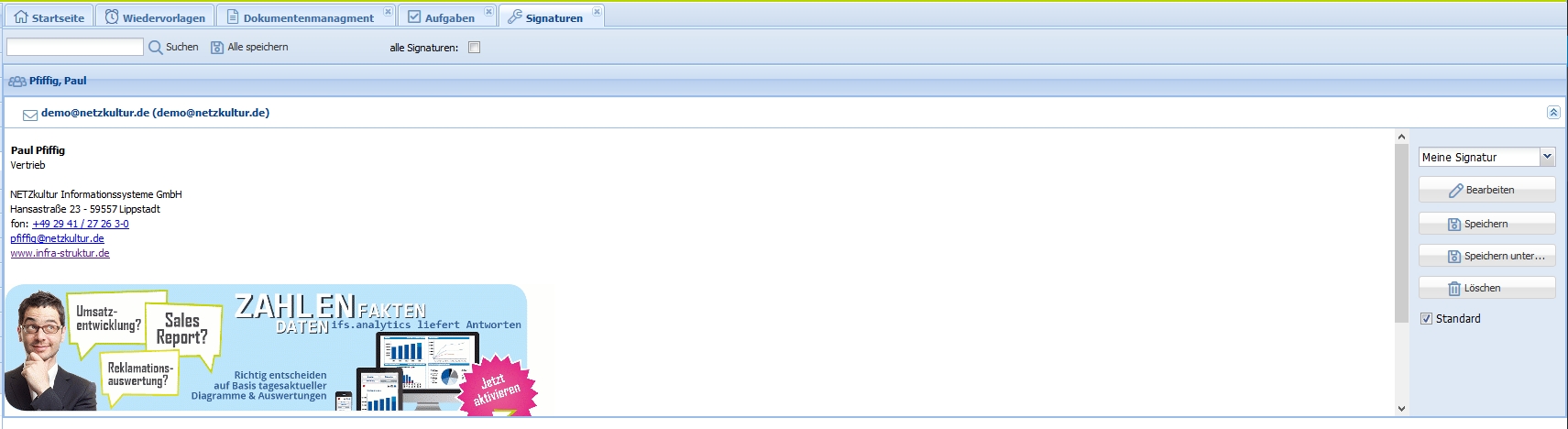
Nach dem Update finden Sie unter „Einstellungen“ einen neuen Menüpunkt „Signaturen“

Hier können sie alle Ihre Signaturen bearbeiten, erstellen und löschen. Was sie bisher im etwas schmalen Bereich des EMail-Verfassen-Fensters machen mussten, geht hier mit mehr Platz und auf einen Blick.

Außerdem können Sie von Ihrem Administrator einrichten lassen, dass ein oder mehrere Benutzer das Recht bekommen, die Signaturen des gesamten Unternehmens zu bearbeiten. Damit lässt sich problemlos ein einheitliches CI-Konzept umsetzen.

Nach dem Öffnen sehen Sie zuerst nur Ihre eigenen Signaturen.

signaturmanager

Vom Administrator legitimierte Anwender können alle Signaturen zu verwalten. Dazu setzen Sie einfach den Haken bei „alle Signaturen“, um alle anzuzeigen. ACHTUNG: dabei kann es zu etwas längerer Ladezeit kommen.(1-2 Minuten)  Entsprechende Warnmeldungen des Browsers sollten sie dabei bestätigen.

Sie sehen die Benutzer alphabetisch aufgelistet und die jeweiligen Postfächer des Benutzers darunter mit deren Signaturen. Wo noch keine Signatur vorhanden ist, können Sie hier eine neue anlegen.

Bearbeiten von bestehenden Signaturen

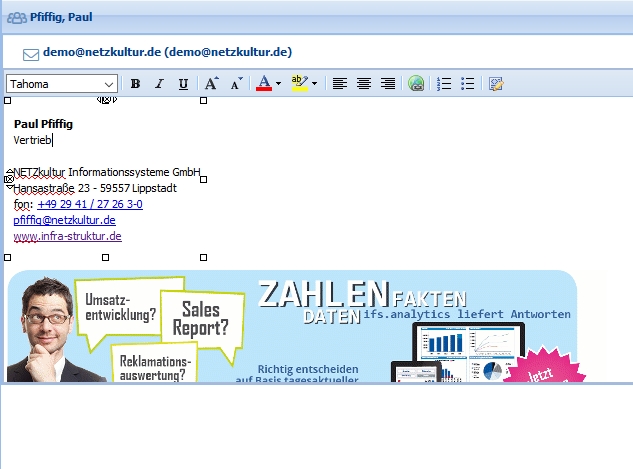
Um eine Signatur zu ändern, klicken sie zuerst auf „Bearbeiten“. Sie befinden sich jetzt im Editor-Modus und können mit den vorhandenen Werkzeugen Ihre Signatur gestalten.signaturmanager_edit

Wenn Sie mit der Bearbeitung fertig sind, bestätigen Sie die Änderungen mit „Speichern“ oder mit „Speichern unter“, um die bearbeitete als neue Signatur speichern.

Definieren sie auch, ob ihre Signatur der Standard für das aktuelle Postfach sein soll.

TIPP: Ihnen reichen die Möglichkeiten des integrierten Editors nicht aus? Da wir die einheitliche Sprache HTML verwenden, können sie beliebige Editoren verwenden.

Z. B. https://html-online.com/editor/ 

Auf der Beispielseite können Sie den Editor verwenden und auf der rechten Seite den sogenannten Quelltext dazu kopieren.

Gehen Sie dann in den Bearbeiten-Modus der Signatur-Verwaltung. Wählen Sie in der Toolbar den Button ganz rechts „Source bearbeiten“ . Dann wird Ihnen die Signatur im ziemlich kryptischen HTML-Code angezeigt. Löschen sie alles und kopieren sie den zwischengespeicherten Quelltext hier rein. Dann einfach den Sourcecode Modus wieder verlassen und Sie sehen das Ergebnis. Dies können Sie jetzt wieder beliebig speichern.

Alle Signaturen bearbeiten

Wenn Sie den Haken „alle Signaturen“ angeklickt haben, erhalten Sie eine Liste aller im System vorhandenen Benutzer mit deren Postfächern.

Signaturen lassen sich nun einfach von einem zum nächsten Benutzer kopieren.

Eine Funktion, die automatisch ein und dieselbe Signatur für alle Benutzer einstellt, steht nicht zur Verfügung.


2-Faktor-Authentifizierung

„Sicherheit“ ist eines der Kernthemen in der Software-Entwicklung. Auch wir widmen uns stetig diesem wichtigen Thema und verbessern die Sicherheit täglich. Meistens bekommen Sie davon wenig mit, da diese Arbeiten im Hintergrund laufen. Mit diesem Update wird für Sie aber ein Teil unserer Arbeit sichtbar. Das Update liefert die neue 2-Faktor-Authentifizierung. Mit dieser Methode können Sie die Sicherheit Ihres Logins erhöhen.

Was ist die 2-Faktor-Authentifizierung

Die Zwei-Faktor-Authentifizierung (2FA) stellt Ihre Identität mittels zweier unterschiedlicher und insbesondere unabhängiger Komponenten (Faktoren) sicher. Sie kennen das zum Beispiel vom Geldautomaten. Nur mittels der Kombination aus Bankkarte und PIN können Sie Transaktion tätigen.

Wer braucht die 2-Faktor-Authentifizierung?

Die 2FA macht immer dann Sinn, wenn Sie sich häufig an fremden Rechnern einloggen oder wenn Ihr PC auch für andere zugänglich ist. Immer dann besteht die Gefahr, dass ihre Login-Daten mitgeschnitten, ausspioniert und später missbraucht werden. Um dieses Risiko zu beseitigen und um die Sicherheit Ihres Logins zu erhöhen, bieten wir Ihnen nun die 2-Faktor-Authentifizierung an.

Wie richte ich die 2-Faktor-Authentifizierung ein?

Sie können sich die 2FA selbst aktivieren und deaktivieren. Die Einstellung finden Sie im Menü unter Einstellungen -> persönliche Einstellungen -> Sicherheitseinstellungen. Dort finden Sie die Google-App zum Download, mit der Sie später den unabhängigen Schlüssel zu Ihrem Login erzeugen.  Nach der Einrichtung bekommen Sie dann auf Ihrem Smartphone immer einen 6-stelligen Code angezeigt, der nur 30 Sekunden einmalig gültig ist. Zusätzlich zu ihrem Passwort geben sie diesen zur Authentifizierung ein.

Eine ausführliche Anleitung dazu finden Sie hier.

Das neue Aufgabenmodul

Mit dem (neuen) Aufgabenmodul haben Sie die Möglichkeit, sich selbst Aufgaben zeitgesteuert anzulegen, diese zu delegieren, Aufgaben mehreren zur Erledigung hin zu legen (Gruppenaufgaben), sowie gezielt Anrufe, Mails und andere Aktivitäten über eine Aufgabe in die Wiedervorlage zu legen.

In der Übersicht der Aufgaben sehen Sie auf einen Blick, welche Aufgaben sie noch offen haben, welche erledigt sind und welche Aufgaben sie an andere delegiert haben. Zudem haben Sie die Möglichkeit, über den Reiter „Alle“ sich sämtliche derzeitigen Aufgaben anzusehen, so diese im Archiv für sie freigeschaltet sind.



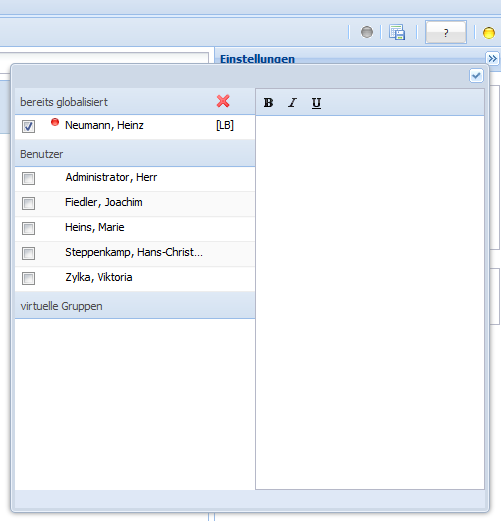
Durch die Möglichkeit, Aufgaben zu archivieren und zu globalisieren (rechts vor dem DS-Verknüpfen-Feld) haben wir eine Transparenzstruktur implementiert, wie Sie bei E-Mails, Dokumenten und vor allem Merkzetteln identisch ist. Archivierte Aufgaben können alle User im Datensatz sehen, bzw. im Reiter „Alle“. Durch das Globalisieren können Aufgaben gezielt mehreren Adressaten hingelegt werden, inklusive einem Rotstatus auf der Startseite. Somit ist auch die Anforderung einer „Gruppenaufgabe“ umgesetzt.

Im gelb/rot – Reiter sind entsprechend zu allen anderen Modulen die eigenen noch nicht abgearbeiteten Aufgaben sichtbar, unter delegiert die, die ich anderen hingelegt habe.

Die delegierten Aufgaben bleiben zunächst beim Anleger im gelben Status und dadurch auf der eigenen Startseite, um im Blickfeld zu bleiben, können dann je nach dem, auf grün gesetzt werden. man sieht aber auch stets den eigentlichen Status beim „Empfänger“ der Aufgabe.

Beim Anlegen einer neuen Aufgabe gehen Sie wie folgt vor:

Vergeben Sie zunächst den Titel und die nötige Beschreibung.
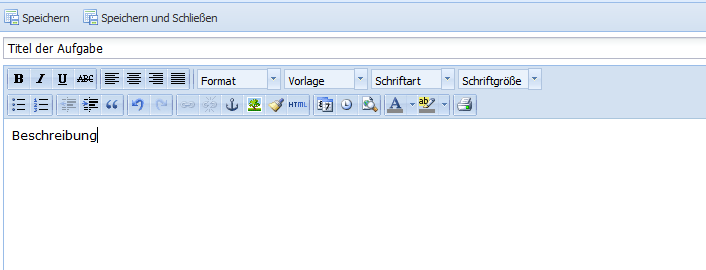
Anschließend können Sie im rechten Bereich des Aufgabe-Anlegen – Bildschirms Ihre Einstellung bzgl. Adressat der Aufgabe, Archiv und Globalisierenfunktion, Fälligkeit / Priorität und Vorlauf definieren. Die Fälligkeit wandert in Abhängigkeit von der Priorität automatisch mit, kann jedoch auch händisch gesetzt werden. Der Vorlauf bringt die Aufgabe in der gewählten Zeit vor der eigentlichen Fälligkeit auf die jeweilige To-Do – Liste.

Sie haben die Möglichkeit verschiedene Wiederholungsoptionen und -intervalle zu nutzen, um wiederkehrende Aufgaben abzubilden:
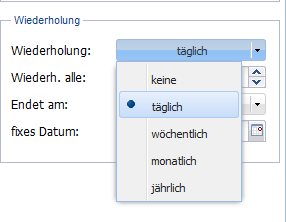
Es können tägliche, wöchentliche, monatliche oder jährliche Wiederholungen gewählt. werden, ebenso die Häufigkeit der Wiederholung (z.B. jede Woche alle 2 Wochen, usw…
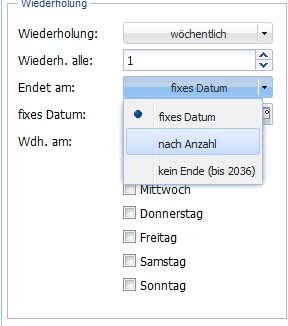
Bei wöchentlichen Wiederholungen können sie diese wochentagsgenau definieren, bei monatlichen Wiederholungen entweder nach tag oder Datum (bspw. jeden l1. Montag im Monat…).

Das Ende einer Wiederholung ist jeweils entweder fix terminiert, es wird eine Gesamtzahl an Aufgaben vorgegeben oder es gibt kein fest gesetztes Ende.

Über „Speichern“, bzw. „Speichern und Schließen“ legen Sie die Aufgabe für sich oder die Kollegen an. Und diese taucht in der entsprechenden Liste der Übersicht (s.o.) auf bzw. auf den jeweiligen Startseiten.
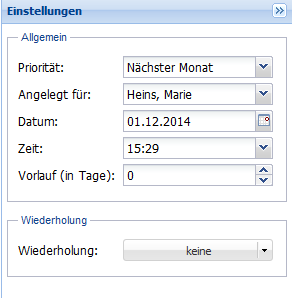
Das hier zum Schluss aufgeführte Beispiel zeigt eine Aufgabe ohne Wiederholung, angelegt vom Benutzer Lena Bartels für die Kollegin Marie Heins mit der Fälligkeit am 01.12.2014. Die hinterlegte Zeit ist für die  Implementierung einer Alarmfunktion relevant (s.u.).

Die Aufgabe ist archiviert, somit für alle sichtbar im Datensatz (hier nicht, da nicht verknüpft) und wurde zudem archiviert für den Benutzer Heinz Neumann, der diese Aufgabe nun ebenfalls im roten Status auf seiner Startseite hat (am 01.12.2014).


Zu den Möglichkeiten, der Alarmierung, bzw. sich erinnern zu lassen.

Mit dem Aufgabenmodul, haben Sie die Möglichkeit, den bzw. die Empfänger einer Aufgabe zeitgenau an diese zu erinnern. Diesen Zeitpunkt kann der Aufgabenanleger definieren. Es ist jedoch ebenso möglich, dass auch der Anleger an die Fälligkeit einer Aufgabe erinnert wird.
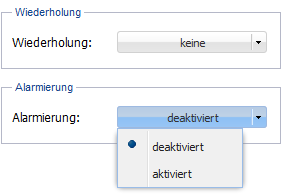
Um eine Alarmierung zu aktivieren, setzen sie den entsprechenden Schalter auf „aktiviert“.
Nun haben Sie hier die Möglichkeit, den Alarm für den (oder im Falle einer Globalisierung) die Empfänger zeitgenau zu setzen. Die Empfänger, die einen Alarm / eine Erinnerung erhalten sollen, haken sie entsprechend an.
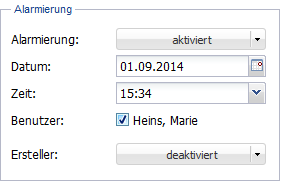
Über Datum und Zeit wählen sie den gewünschten Zeitpunkt der Alarmierung aus.

Es besteht jedoch auch die Möglichkeit, dass der Ersteller der Aufgabe ebenfalls alarmiert wird, entweder generell (immer aktiviert) zu dem gewählten Zeitpunkt oder nur dann, wenn die entsprechende Aufgabe vom Empfänger noch nicht erledigt ist (nur offene).
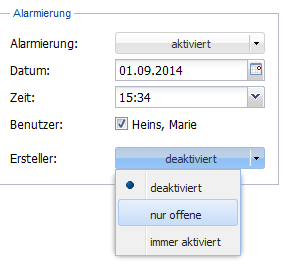
Somit können sie gewährleisten, dass sowohl der Empfänger, der eine Aufgabe erledigen soll, als auch der Anleger, der diese delegiert, die Aufgabe nicht aus dem Blickfeld verliert, sondern zum gewählten Zeitpunkt aktiv vom System per Pop – Up benachrichtigt wird.


Verzweigung zu anderen Modulen / Aktivitäten via Aufgaben
„auf Wiedervorlage legen“

Zudem bietet das neue Aufgabenmodul, aus verschiedenen Aktivitäten direkt eine Aufgabe zu machen. Aus E-Mails, Anrufen, internen Messages, Terminen und Datensätzen lassen sich direkt über das kleine Aufgabe-Anlegen-Symbol Aufgaben generieren.
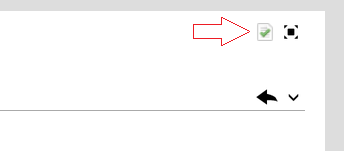
Die wichtigsten Informationen werden direkt in den Aufgabentitel übernommen, bei E-Mails der Betreff, bei Anrufen die relevanten Infos des Anrufs und so weiter. Ebenfalls übernommen werden automatisch die jeweiligen DS-Verknüpfungen. Über einen eigenen Spoing – Knopf kann man aus einer solch angelegten Aufgabe in die Ursprungsaktivität springen. Somit kann man sich E-Mails, Anrufe etc. termingerecht in die Wiedervorlage legen, wird zeitgenau daran erinnert, etwas weiter zu bearbeiten und muss die eigentliche Aktivität nicht so lange auf gelb lassen.



Die neue E-Mailsuche

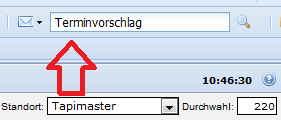
Die neue E-Mailsuche bietet die Möglichkeit, bestimmte E-Mails differenziert wieder zu finden. Nach wie voSuchfeld oben rechtsr öffnet die Mailsuche oben rechts im System eine Volltextsuche über alle berechtigten Mails. Im Beispiel würden also sämtliche Mails gefunden, die im Mailtext oder im Betreff das Wort „Terminvorschlag“ enthalten.

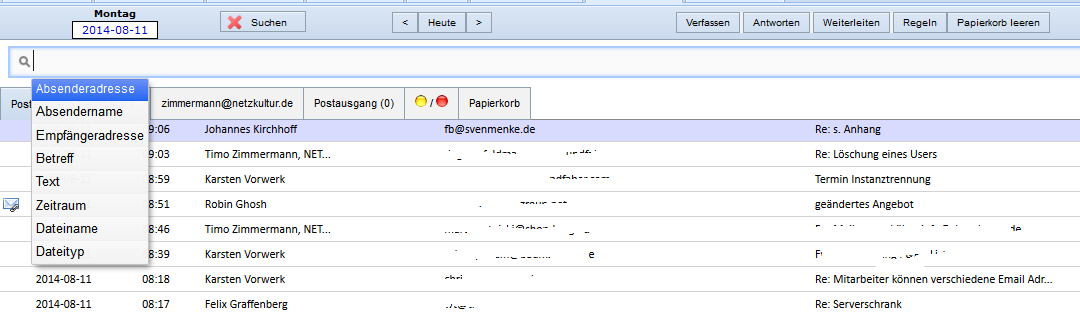
Mit der neuen Suche haben Sie aber auch die Möglichkeit, differenzierter zu suchen, nach bestimmten Werten im Betreff, Namen der Absender, oder Absenderadressen. Aktivieren Sie diese Suche in der Mailzentrale über den Knopf „suchen“.


Es öffnet sich nun die Suchfunktion, durchsucht wird jeweils das angeklickte Mailfach oder beispielsweise der Postausgang, so dieser ausgewählt ist. Wenn Sie mehrere Mailfächer im Zugriff haben, können Sie zudem den Reiter „mein Posteingang“ auswählen, dann werden alle Mailfächereingänge durchsucht, die Sie direkt im Zugriff haben.


 Wählen Sie zunächst den Bereich aus, in dem primär gesucht werden soll und klicken Sie diesen an. In diesem Fall beispielsweise den Absendernamen.


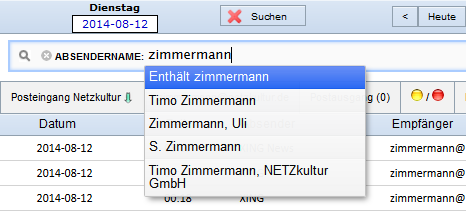
Das System bietet Ihnen direkt nach Eingabe die in Frage kommenden Werte an, welche Sie durch Anklicken übernehmen können, alternativ wählen Sie die erste Auswahlmöglichkeit, in diesem Fall „enthält“ Zimmermann, um eben alle Treffer anzeigen zu lassen, in denen als Absendername „Zimmermann“ vorkommt. Im Hintergrund wird die Trefferliste bereits angezeigt.

Sie können nun verschiedene Suchoptionen kombinieren und hintereinander ergänzen, um den Trefferbereich entsprechend einzugrenzen.

Zusätzlich gibt es die Möglichkeit, den Zeitraum der Treffer einzugrenzen. Zudem können Sie nach Mailanhängen suchen, nach Dateityp oder Dateiname und dieses auch mit den anderen Optionen kombinieren.


Über das rote X oben können Sie die Suchergebnisse und Selektionen wieder löschen.

Eine weitere bequeme Funktion, um Mails eines bestimmten Absenders zu suchen und zu selektieren ist die kleine Lupe hinter einer Absenderadresse bei eingehenden Mails


Mit Klick auf diese Lupe werden sämtliche E-Mails dieses Absenders, die in dem entsprechenden Mailfach angekommen sind, gesucht und angezeigt.

Das ifs Notizfeld

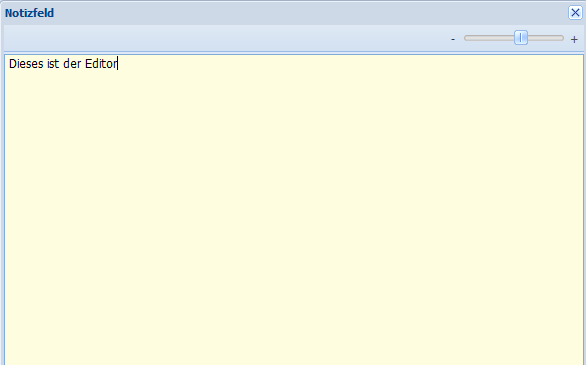
Sie haben ab sofort die Möglichkeit, innerhalb von infra-struktur einen Texteditor als Notizfeld zu öffnen, um „auf die schnelle“ und unkompliziert Informationen zu hinterlegen, sich zu merken oder zwischen zu speichern.

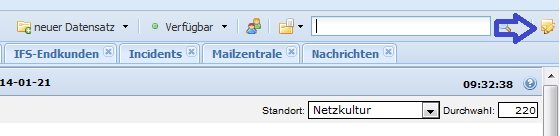
Sie öffnen das Notizfeld über das gelbe Symbol ganz oben rechts in der infra-struktur:

Über den Schieber oben rechts im Editor können Sie die gewünschte Größe individuell definieren, die Größe wird beibehalten.

infra-struktur speichert die Inhalte des Notizfelds automatisch, schließen können Sie diesen über das x-Feld oben rechts.

Alternativ können Sie das Notizfeld auch über die Tastenkombination Strg.+ 0(Nummernblock) öffnen und schließen.

Tipp: Das Notizfeld arbeitet ohne Formatierungen, es lässt sich deshalb bequem einsetzen, um Formatierungen zu entfernen.

Der neue Merkzettel infra-struktur 2.10

Finden Sie hier einen Überblick über den neuen Merkzettel  in der infra-struktur 2.10

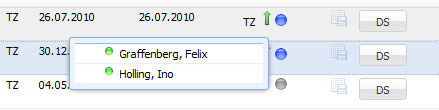
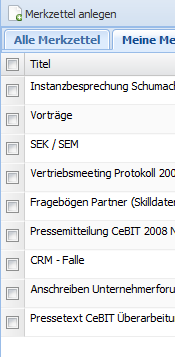
Sämtliche Merkzettel finden sich in der Übersicht wieder, selektierbar nach „Alle Merkzettel“, also alle Merkzettel, auf die ich berechtigt bin und „Meine Merkzettel“, die Merkzettel, welche ich selber erstellt habe. Jeder Merkzettel hat einen eigenen Farbstatus. So kann ich wichtige und / oder aktuelle Merkzettel hervorheben. Über eine Globalisierenfunktion kann ein Merkzettel für weitere User freigeschaltet werden. Mit Mouse-Over sieht man den jeweiligen Farbstatus des Merkzettels bei den anderen Berechtigten. Über das Archivrecht wird der Merkzettel im Datensatz für alle User sichtbar.

Parallel zu den Dokumenten und den E-Mails ist globalisieren und archivieren nun also auch als Funktion für die Merkzettel implementiert. Ebenso der Farbstatus rot-gelb-grün. Natürlich gibt es somit auch im Merkzettelmodul einen gelb/rot – Reiter, um sich alle Merkzettel in Bearbeitung anzeigen zu lassen.

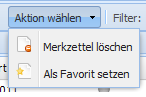
Über die Selektboxen, kann man Aktionen für einen oder mehrere Merkzettel gleichzeitig vornehmen. Beispielsweise „löschen“ oder als Favorit markieren.
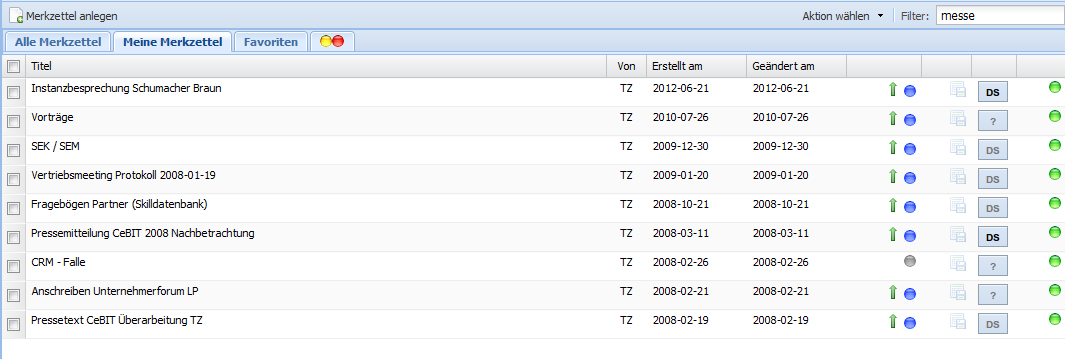
Als Favorit markierte Merkzettel werden gesondert noch einmal unter dem Reiter „Favoriten“ aufgeführt, um die Wichtigkeit oder Aktualität eines Merkzettels zu unterstreichen.
 Ausführen kann man diese Aktionen dann über das Feld Aktion wählen“ oben rechts in der Merkzettelübersicht

.

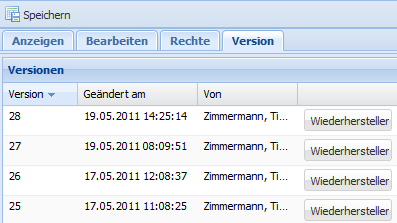
Durch Klick auf einen Merkzettel öffnet sich der Ansichtsmodus, um den Merkzettel zu betrachten. Über die Button „Bearbeiten“ „Rechte“ und „Version“ kann man verschiedene weitere Einstellungen und Funktionen aktivieren. Bearbeiten kann man einen Merkzettel immer dann, wenn unter „Rechte“ der Punkt „Schreibrechte“ aktiviert ist. Unter „Version“ sind sämtliche bisherige Versionen des Merkzettels angezeigt und sind aufrufbar. Eine lückenlose Dokumentation der Merkzettelhistorie ist somit gegeben.  Mit Klick auf „Wiederherstellen“ bekommen Sie die Informationen der „Vorgängerversion“ rechts angezeigt.

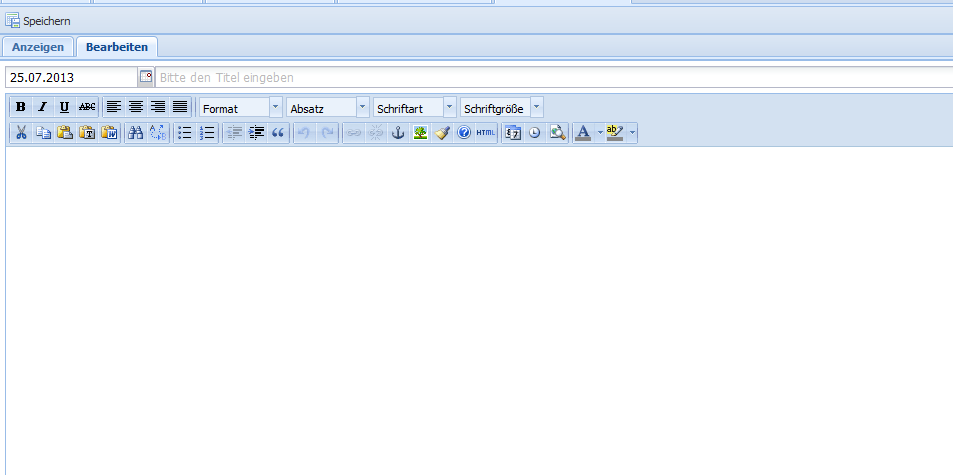
Um einen neuen Merkzettel anzulegen klicken Sie auf Merkzettel anlegen. Es öffnet sich die Eingabemaske des Merkzettels, in der sie Titel und Inhalt hinterlegen können. Die Einstellungen zu Berechtigungen etc. sind entsprechend zu setzen. Im Textfeld sind verschiedenste Formatierungen nutzbar, von Formatierungen des Schriftbildes, über das Einfügen von Grafiken bis hin zum Erstellen und Einfügen von Tabellen.

 Über das Datum links neben dem Titel können Sie das Erstellungsdatum des Merkzettels hinterlegen, bzw. bei Überarbeitungen fortschreiben.