Das neue Aufgabenmodul

Mit dem (neuen) Aufgabenmodul haben Sie die Möglichkeit, sich selbst Aufgaben zeitgesteuert anzulegen, diese zu delegieren, Aufgaben mehreren zur Erledigung hin zu legen (Gruppenaufgaben), sowie gezielt Anrufe, Mails und andere Aktivitäten über eine Aufgabe in die Wiedervorlage zu legen.

In der Übersicht der Aufgaben sehen Sie auf einen Blick, welche Aufgaben sie noch offen haben, welche erledigt sind und welche Aufgaben sie an andere delegiert haben. Zudem haben Sie die Möglichkeit, über den Reiter „Alle“ sich sämtliche derzeitigen Aufgaben anzusehen, so diese im Archiv für sie freigeschaltet sind.



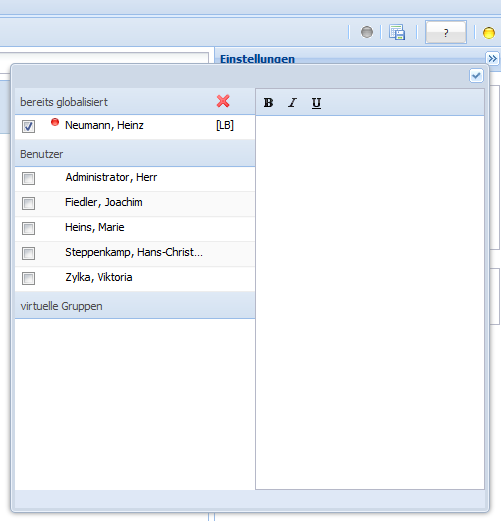
Durch die Möglichkeit, Aufgaben zu archivieren und zu globalisieren (rechts vor dem DS-Verknüpfen-Feld) haben wir eine Transparenzstruktur implementiert, wie Sie bei E-Mails, Dokumenten und vor allem Merkzetteln identisch ist. Archivierte Aufgaben können alle User im Datensatz sehen, bzw. im Reiter „Alle“. Durch das Globalisieren können Aufgaben gezielt mehreren Adressaten hingelegt werden, inklusive einem Rotstatus auf der Startseite. Somit ist auch die Anforderung einer „Gruppenaufgabe“ umgesetzt.

Im gelb/rot – Reiter sind entsprechend zu allen anderen Modulen die eigenen noch nicht abgearbeiteten Aufgaben sichtbar, unter delegiert die, die ich anderen hingelegt habe.

Die delegierten Aufgaben bleiben zunächst beim Anleger im gelben Status und dadurch auf der eigenen Startseite, um im Blickfeld zu bleiben, können dann je nach dem, auf grün gesetzt werden. man sieht aber auch stets den eigentlichen Status beim „Empfänger“ der Aufgabe.

Beim Anlegen einer neuen Aufgabe gehen Sie wie folgt vor:

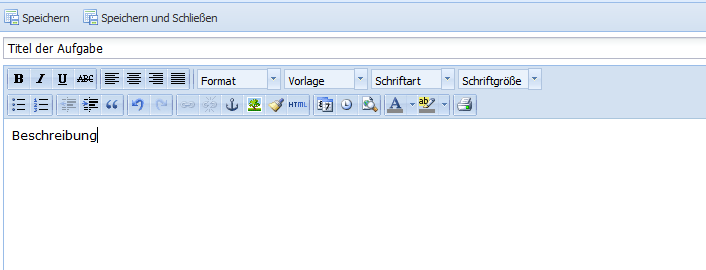
Vergeben Sie zunächst den Titel und die nötige Beschreibung.
Anschließend können Sie im rechten Bereich des Aufgabe-Anlegen – Bildschirms Ihre Einstellung bzgl. Adressat der Aufgabe, Archiv und Globalisierenfunktion, Fälligkeit / Priorität und Vorlauf definieren. Die Fälligkeit wandert in Abhängigkeit von der Priorität automatisch mit, kann jedoch auch händisch gesetzt werden. Der Vorlauf bringt die Aufgabe in der gewählten Zeit vor der eigentlichen Fälligkeit auf die jeweilige To-Do – Liste.

Sie haben die Möglichkeit verschiedene Wiederholungsoptionen und -intervalle zu nutzen, um wiederkehrende Aufgaben abzubilden:
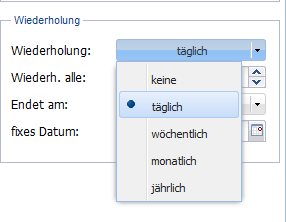
Es können tägliche, wöchentliche, monatliche oder jährliche Wiederholungen gewählt. werden, ebenso die Häufigkeit der Wiederholung (z.B. jede Woche alle 2 Wochen, usw…
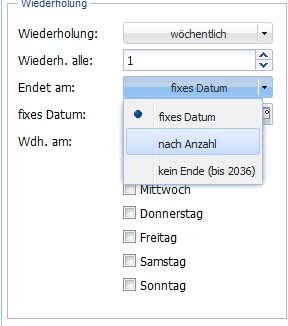
Bei wöchentlichen Wiederholungen können sie diese wochentagsgenau definieren, bei monatlichen Wiederholungen entweder nach tag oder Datum (bspw. jeden l1. Montag im Monat…).

Das Ende einer Wiederholung ist jeweils entweder fix terminiert, es wird eine Gesamtzahl an Aufgaben vorgegeben oder es gibt kein fest gesetztes Ende.

Über „Speichern“, bzw. „Speichern und Schließen“ legen Sie die Aufgabe für sich oder die Kollegen an. Und diese taucht in der entsprechenden Liste der Übersicht (s.o.) auf bzw. auf den jeweiligen Startseiten.
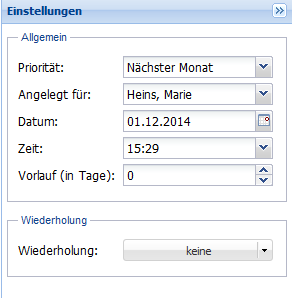
Das hier zum Schluss aufgeführte Beispiel zeigt eine Aufgabe ohne Wiederholung, angelegt vom Benutzer Lena Bartels für die Kollegin Marie Heins mit der Fälligkeit am 01.12.2014. Die hinterlegte Zeit ist für die  Implementierung einer Alarmfunktion relevant (s.u.).

Die Aufgabe ist archiviert, somit für alle sichtbar im Datensatz (hier nicht, da nicht verknüpft) und wurde zudem archiviert für den Benutzer Heinz Neumann, der diese Aufgabe nun ebenfalls im roten Status auf seiner Startseite hat (am 01.12.2014).


Zu den Möglichkeiten, der Alarmierung, bzw. sich erinnern zu lassen.

Mit dem Aufgabenmodul, haben Sie die Möglichkeit, den bzw. die Empfänger einer Aufgabe zeitgenau an diese zu erinnern. Diesen Zeitpunkt kann der Aufgabenanleger definieren. Es ist jedoch ebenso möglich, dass auch der Anleger an die Fälligkeit einer Aufgabe erinnert wird.
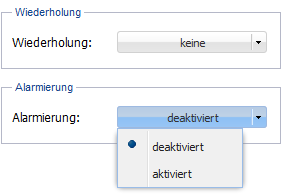
Um eine Alarmierung zu aktivieren, setzen sie den entsprechenden Schalter auf „aktiviert“.
Nun haben Sie hier die Möglichkeit, den Alarm für den (oder im Falle einer Globalisierung) die Empfänger zeitgenau zu setzen. Die Empfänger, die einen Alarm / eine Erinnerung erhalten sollen, haken sie entsprechend an.
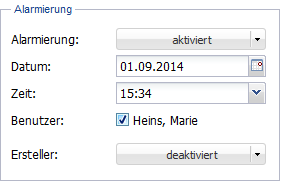
Über Datum und Zeit wählen sie den gewünschten Zeitpunkt der Alarmierung aus.

Es besteht jedoch auch die Möglichkeit, dass der Ersteller der Aufgabe ebenfalls alarmiert wird, entweder generell (immer aktiviert) zu dem gewählten Zeitpunkt oder nur dann, wenn die entsprechende Aufgabe vom Empfänger noch nicht erledigt ist (nur offene).
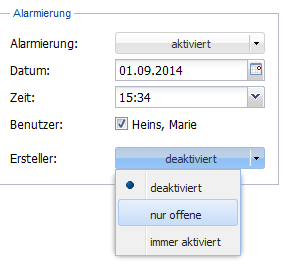
Somit können sie gewährleisten, dass sowohl der Empfänger, der eine Aufgabe erledigen soll, als auch der Anleger, der diese delegiert, die Aufgabe nicht aus dem Blickfeld verliert, sondern zum gewählten Zeitpunkt aktiv vom System per Pop – Up benachrichtigt wird.


Verzweigung zu anderen Modulen / Aktivitäten via Aufgaben
„auf Wiedervorlage legen“

Zudem bietet das neue Aufgabenmodul, aus verschiedenen Aktivitäten direkt eine Aufgabe zu machen. Aus E-Mails, Anrufen, internen Messages, Terminen und Datensätzen lassen sich direkt über das kleine Aufgabe-Anlegen-Symbol Aufgaben generieren.
Die wichtigsten Informationen werden direkt in den Aufgabentitel übernommen, bei E-Mails der Betreff, bei Anrufen die relevanten Infos des Anrufs und so weiter. Ebenfalls übernommen werden automatisch die jeweiligen DS-Verknüpfungen. Über einen eigenen Spoing – Knopf kann man aus einer solch angelegten Aufgabe in die Ursprungsaktivität springen. Somit kann man sich E-Mails, Anrufe etc. termingerecht in die Wiedervorlage legen, wird zeitgenau daran erinnert, etwas weiter zu bearbeiten und muss die eigentliche Aktivität nicht so lange auf gelb lassen.



Die neue E-Mailsuche

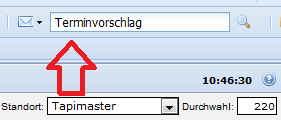
Die neue E-Mailsuche bietet die Möglichkeit, bestimmte E-Mails differenziert wieder zu finden. Nach wie voSuchfeld oben rechtsr öffnet die Mailsuche oben rechts im System eine Volltextsuche über alle berechtigten Mails. Im Beispiel würden also sämtliche Mails gefunden, die im Mailtext oder im Betreff das Wort „Terminvorschlag“ enthalten.

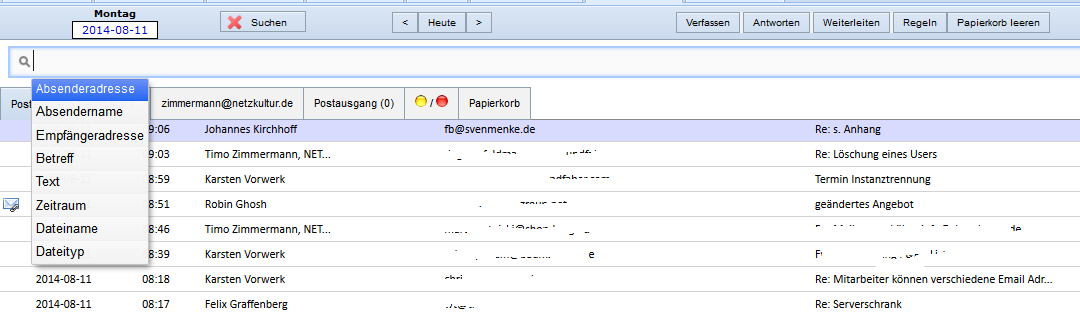
Mit der neuen Suche haben Sie aber auch die Möglichkeit, differenzierter zu suchen, nach bestimmten Werten im Betreff, Namen der Absender, oder Absenderadressen. Aktivieren Sie diese Suche in der Mailzentrale über den Knopf „suchen“.


Es öffnet sich nun die Suchfunktion, durchsucht wird jeweils das angeklickte Mailfach oder beispielsweise der Postausgang, so dieser ausgewählt ist. Wenn Sie mehrere Mailfächer im Zugriff haben, können Sie zudem den Reiter „mein Posteingang“ auswählen, dann werden alle Mailfächereingänge durchsucht, die Sie direkt im Zugriff haben.


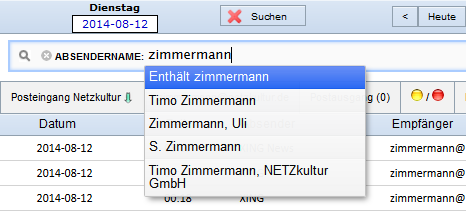
 Wählen Sie zunächst den Bereich aus, in dem primär gesucht werden soll und klicken Sie diesen an. In diesem Fall beispielsweise den Absendernamen.


Das System bietet Ihnen direkt nach Eingabe die in Frage kommenden Werte an, welche Sie durch Anklicken übernehmen können, alternativ wählen Sie die erste Auswahlmöglichkeit, in diesem Fall „enthält“ Zimmermann, um eben alle Treffer anzeigen zu lassen, in denen als Absendername „Zimmermann“ vorkommt. Im Hintergrund wird die Trefferliste bereits angezeigt.

Sie können nun verschiedene Suchoptionen kombinieren und hintereinander ergänzen, um den Trefferbereich entsprechend einzugrenzen.

Zusätzlich gibt es die Möglichkeit, den Zeitraum der Treffer einzugrenzen. Zudem können Sie nach Mailanhängen suchen, nach Dateityp oder Dateiname und dieses auch mit den anderen Optionen kombinieren.


Über das rote X oben können Sie die Suchergebnisse und Selektionen wieder löschen.

Eine weitere bequeme Funktion, um Mails eines bestimmten Absenders zu suchen und zu selektieren ist die kleine Lupe hinter einer Absenderadresse bei eingehenden Mails


Mit Klick auf diese Lupe werden sämtliche E-Mails dieses Absenders, die in dem entsprechenden Mailfach angekommen sind, gesucht und angezeigt.

Das ifs Notizfeld

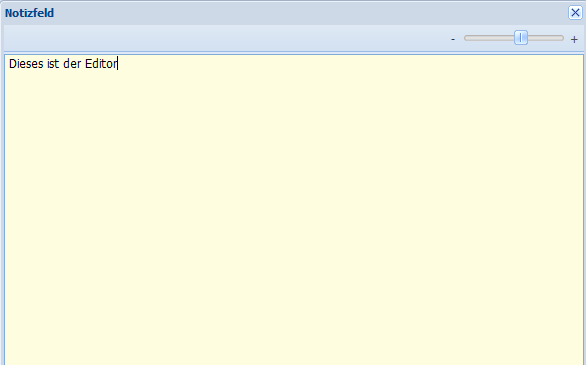
Sie haben ab sofort die Möglichkeit, innerhalb von infra-struktur einen Texteditor als Notizfeld zu öffnen, um „auf die schnelle“ und unkompliziert Informationen zu hinterlegen, sich zu merken oder zwischen zu speichern.

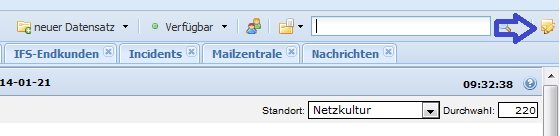
Sie öffnen das Notizfeld über das gelbe Symbol ganz oben rechts in der infra-struktur:

Über den Schieber oben rechts im Editor können Sie die gewünschte Größe individuell definieren, die Größe wird beibehalten.

infra-struktur speichert die Inhalte des Notizfelds automatisch, schließen können Sie diesen über das x-Feld oben rechts.

Alternativ können Sie das Notizfeld auch über die Tastenkombination Strg.+ 0(Nummernblock) öffnen und schließen.

Tipp: Das Notizfeld arbeitet ohne Formatierungen, es lässt sich deshalb bequem einsetzen, um Formatierungen zu entfernen.

Der neue Merkzettel infra-struktur 2.10

Finden Sie hier einen Überblick über den neuen Merkzettel  in der infra-struktur 2.10

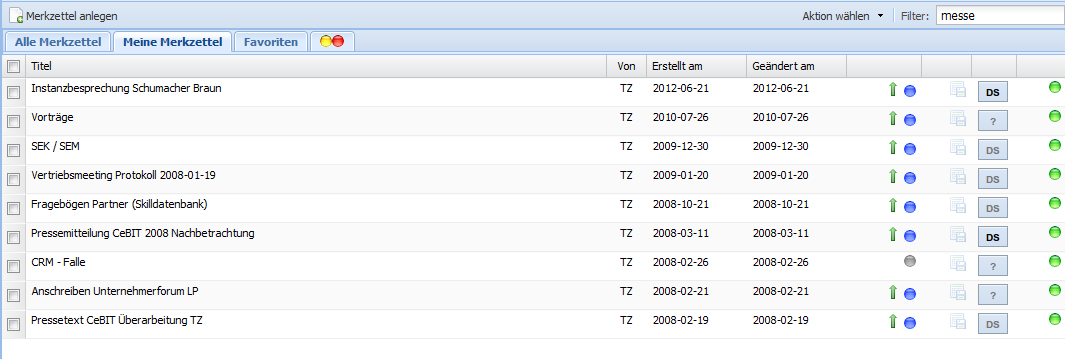
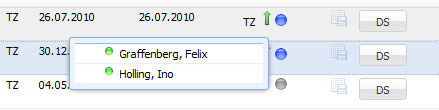
Sämtliche Merkzettel finden sich in der Übersicht wieder, selektierbar nach „Alle Merkzettel“, also alle Merkzettel, auf die ich berechtigt bin und „Meine Merkzettel“, die Merkzettel, welche ich selber erstellt habe. Jeder Merkzettel hat einen eigenen Farbstatus. So kann ich wichtige und / oder aktuelle Merkzettel hervorheben. Über eine Globalisierenfunktion kann ein Merkzettel für weitere User freigeschaltet werden. Mit Mouse-Over sieht man den jeweiligen Farbstatus des Merkzettels bei den anderen Berechtigten. Über das Archivrecht wird der Merkzettel im Datensatz für alle User sichtbar.

Parallel zu den Dokumenten und den E-Mails ist globalisieren und archivieren nun also auch als Funktion für die Merkzettel implementiert. Ebenso der Farbstatus rot-gelb-grün. Natürlich gibt es somit auch im Merkzettelmodul einen gelb/rot – Reiter, um sich alle Merkzettel in Bearbeitung anzeigen zu lassen.

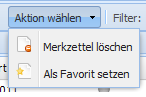
Über die Selektboxen, kann man Aktionen für einen oder mehrere Merkzettel gleichzeitig vornehmen. Beispielsweise „löschen“ oder als Favorit markieren.

Als Favorit markierte Merkzettel werden gesondert noch einmal unter dem Reiter „Favoriten“ aufgeführt, um die Wichtigkeit oder Aktualität eines Merkzettels zu unterstreichen.

 Ausführen kann man diese Aktionen dann über das Feld Aktion wählen“ oben rechts in der Merkzettelübersicht

.

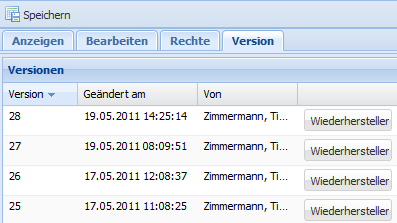
Durch Klick auf einen Merkzettel öffnet sich der Ansichtsmodus, um den Merkzettel zu betrachten. Über die Button „Bearbeiten“ „Rechte“ und „Version“ kann man verschiedene weitere Einstellungen und Funktionen aktivieren. Bearbeiten kann man einen Merkzettel immer dann, wenn unter „Rechte“ der Punkt „Schreibrechte“ aktiviert ist. Unter „Version“ sind sämtliche bisherige Versionen des Merkzettels angezeigt und sind aufrufbar. Eine lückenlose Dokumentation der Merkzettelhistorie ist somit gegeben.  Mit Klick auf „Wiederherstellen“ bekommen Sie die Informationen der „Vorgängerversion“ rechts angezeigt.

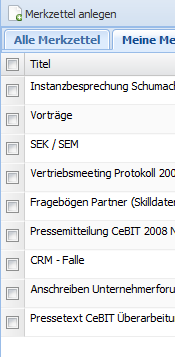
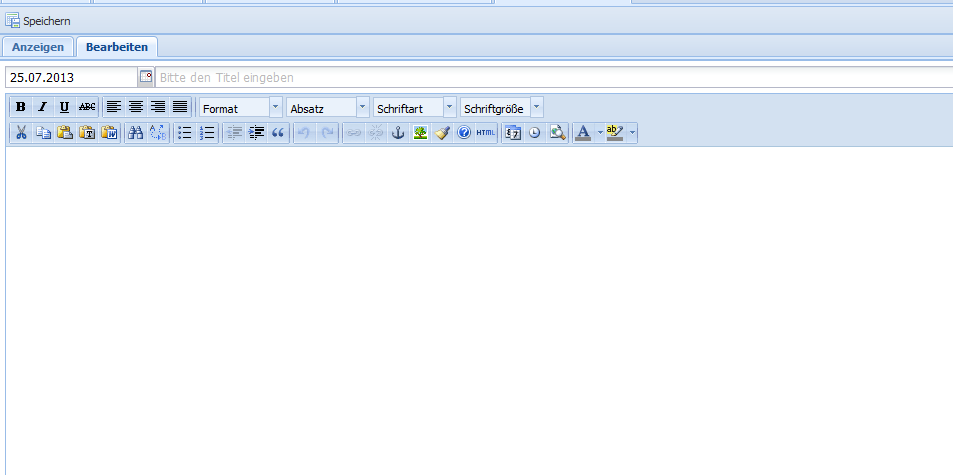
Um einen neuen Merkzettel anzulegen klicken Sie auf Merkzettel anlegen. Es öffnet sich die Eingabemaske des Merkzettels, in der sie Titel und Inhalt hinterlegen können. Die Einstellungen zu Berechtigungen etc. sind entsprechend zu setzen. Im Textfeld sind verschiedenste Formatierungen nutzbar, von Formatierungen des Schriftbildes, über das Einfügen von Grafiken bis hin zum Erstellen und Einfügen von Tabellen.

 Über das Datum links neben dem Titel können Sie das Erstellungsdatum des Merkzettels hinterlegen, bzw. bei Überarbeitungen fortschreiben.

Das neue Mailverfassenfenster 2.10

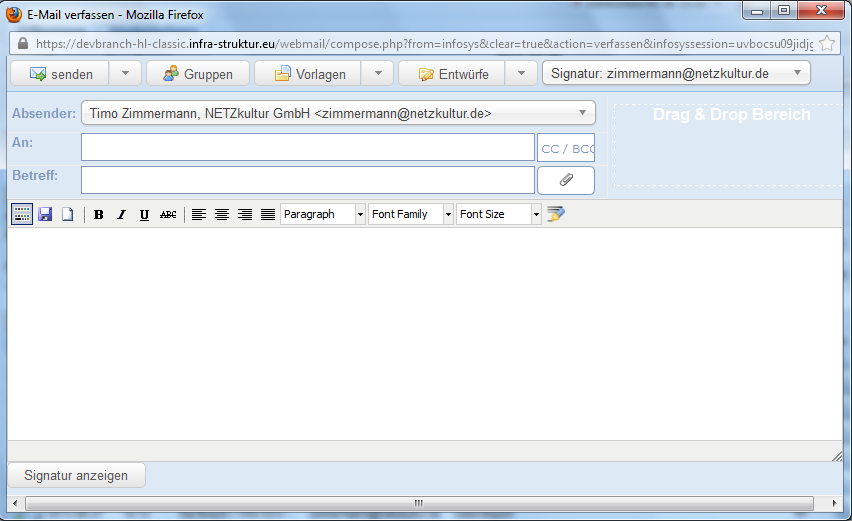
Viele Funktionen des alten Mailverfassenfensters finden sich auch in der neuen Version wieder. Entgegen der Vorgängerversion können im An-Feld jedoch nun beliebig viele E-Mailadressen nach einander gesucht und ausgewählt werden. Gleiches gilt für die cc- und bcc-Empfängerfelder, welche über den Button rechts neben dem An-Feld aktiviert werden können.

Neben der Betreffzeile können Sie über denBüroklammer-Button“ die Funktionen zum Anhängen von Dateien aktivieren.

Im Feld „Anhänge“ können Sie direkt Dateien aus dem DMS suchen und als Anhang auswählen. Über den Button rechts daneben können Sie Dateien von der lokalen Festplatte als Anhänge definieren.

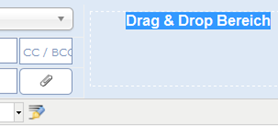
Desweiteren können Sie Anhänge via Drag and Drop einfach rechts in den Bereich neben diese Felder ziehen, um sie als Anhang zu definieren.

 Im Textfeld können Sie über den Editor Ihre Mails nach Belieben formatieren und gestalten. Eine Schriftart und Schriftgröße, welche Sie einmal ausgewählt haben, bleibt für weitere Mails als Standardschriftart bestehen, wenn Sie diese mit dem entsprechenden Button abspeichern.

Mit Klick auf das erste Symbol öffnen sich weitere Leisten mit Möglichkeiten, den Text zu gestalten und zu formatieren

.

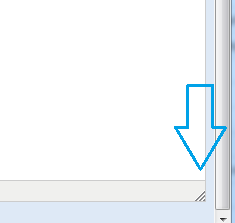
Die Höhe des Textfeldes, also des beschreibbaren Bereichs, kann man durch ziehen rechts unten anpassen. Die Größe bleibt gespeichert und das Fenster passt sich dann in Zukunft automatisch an.

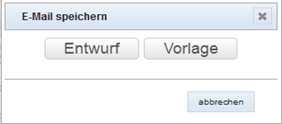
Vorlagen und Entwürfe speichern Sie ebenfalls über das Diskettensymbol ab.

Erstellen Sie den entsprechenden Text der Vorlage bzw. des Entwurfs und speichern Sie ihn über die dann erscheinenden Kommunikationsfelder ab. Titel des Entwurfs bzw. der Vorlage ist der „Betreff“, ist kein Betreff angegeben, das aktuelle Datum.


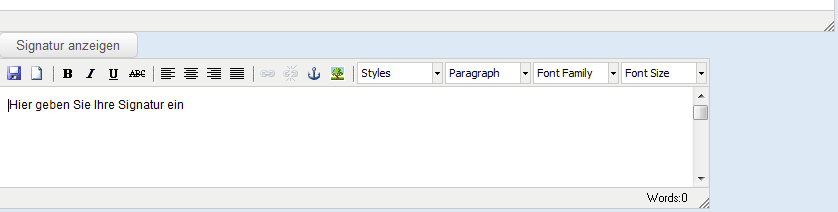
Form und Layout der Signatur können Sie in diesem Extra-Fenster nach Wunsch

definieren. Über die Diskette können Sie so die eine oder mehrere Signaturen hinterlegen. Also mehrere verschiedene Signaturen für ein und das selbe Mailfach oder eine Signatur für mehrere Mailfächer.

Die Funktionen des sendens und später sendens, das Speichern und hinterlegen von Vorlagen und Entwürfen, sowie das definieren von Empfängergruppen funktioniert nach den bekannten Schemata des bisherigen Mailverfassenfensters. „Sofort senden“ entfällt, da alle Mails standardmäßig sofort versendet werden.


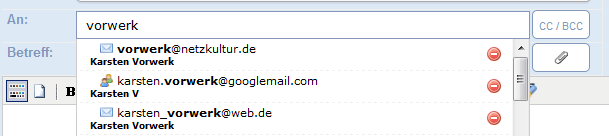
Ebenfalls völlig neu ist die Suche nach Empfängeradressen im Mailverfassenfenster. Generell sind die Treffer sortiert nach der Häufigkeit der eingehenden Mails dieser Adresse.

In der Trefferliste wird danach unterschieden, was der Ursprung der gefundenen Mailadresse ist: Die Männchen symbolisieren, dass die Adresse in einem Datensatz gefunden wurde, der Briefumschlag, dass es eine Adresse aus einer eingegangenen E-Mail ist, die nicht in einem Datensatz hinterlegt ist. Wenn Sie auf das Datensatz – Symbol klicken, wird dieser in einem neuen Intab geöffnet. Ist die Adresse in mehreren Datensätzen enthalten, werden alle dieser Datensätze geöffnet. Über das Einfahrt-Verboten Symbol können Sie, wie gehabt, falsche, bzw. ungültige Mailadressen blacklisten.