
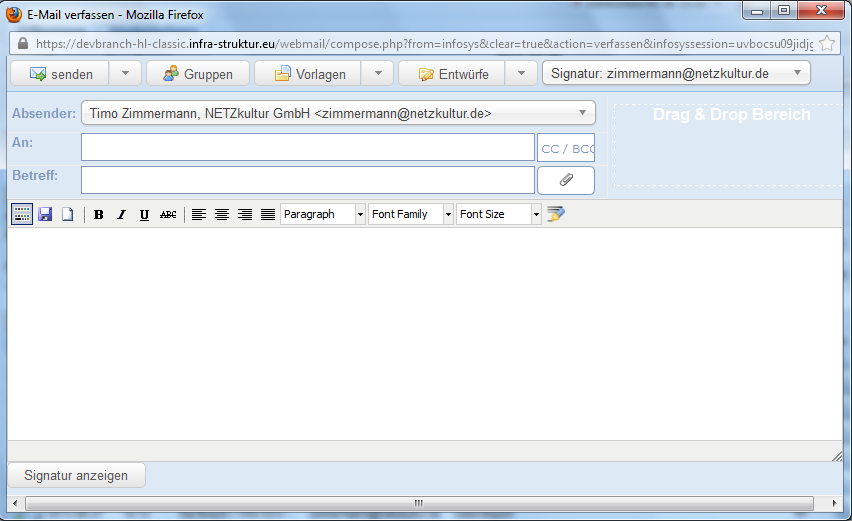
Viele Funktionen des alten Mailverfassenfensters finden sich auch in der neuen Version wieder. Entgegen der Vorgängerversion können im An-Feld jedoch nun beliebig viele E-Mailadressen nach einander gesucht und ausgewählt werden. Gleiches gilt für die cc- und bcc-Empfängerfelder, welche über den Button rechts neben dem An-Feld aktiviert werden können.

Neben der Betreffzeile können Sie über den „Büroklammer-Button“ die Funktionen zum Anhängen von Dateien aktivieren.
Im Feld „Anhänge“ können Sie direkt Dateien aus dem DMS suchen und als Anhang auswählen. Über den Button rechts daneben können Sie Dateien von der lokalen Festplatte als Anhänge definieren.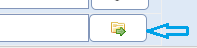
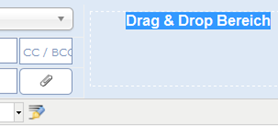
Desweiteren können Sie Anhänge via Drag and Drop einfach rechts in den Bereich neben diese Felder ziehen, um sie als Anhang zu definieren.
Im Textfeld können Sie über den Editor Ihre Mails nach Belieben formatieren und gestalten. Eine Schriftart und Schriftgröße, welche Sie einmal ausgewählt haben, bleibt für weitere Mails als Standardschriftart bestehen, wenn Sie diese mit dem entsprechenden Button abspeichern.

Mit Klick auf das erste Symbol öffnen sich weitere Leisten mit Möglichkeiten, den Text zu gestalten und zu formatieren
.
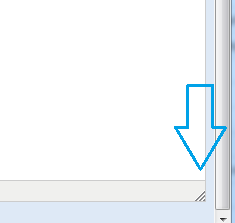
Die Höhe des Textfeldes, also des beschreibbaren Bereichs, kann man durch ziehen rechts unten anpassen. Die Größe bleibt gespeichert und das Fenster passt sich dann in Zukunft automatisch an.
Vorlagen und Entwürfe speichern Sie ebenfalls über das Diske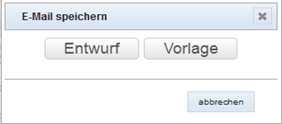 ttensymbol ab.
Erstellen Sie den entsprechenden Text der Vorlage bzw. des Entwurfs und speichern Sie ihn über die dann erscheinenden Kommunikationsfelder ab. Titel des Entwurfs bzw. der Vorlage ist der „Betreff“, ist kein Betreff angegeben, das aktuelle Datum.
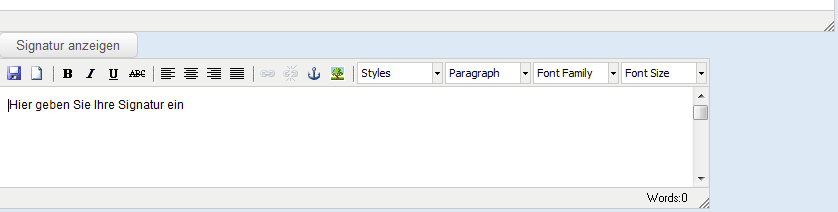
Form und Layout der Signatur können Sie in diesem Extra-Fenster nach Wunsch

definieren. Über die Diskette können Sie so die eine oder mehrere Signaturen hinterlegen. Also mehrere verschiedene Signaturen für ein und das selbe Mailfach oder eine Signatur für mehrere Mailfächer.
Die Funktionen des sendens und später sendens, das Speichern und hinterlegen von Vorlagen und Entwürfen, sowie das definieren von Empfängergruppen funktioniert nach den bekannten Schemata des bisherigen Mailverfassenfensters. „Sofort senden“ entfällt, da alle Mails standardmäßig sofort versendet w erden.
Ebenfalls völlig neu ist die Suche nach Empfängeradressen im Mailverfassenfenster. Generell sind die Treffer sortiert nach der Häufigkeit der eingehenden Mails dieser Adresse.
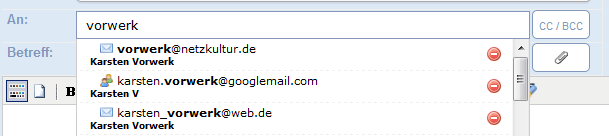
In der Trefferliste wird danach unterschieden, was der Ursprung der gefundenen Mailadresse ist: Die Männchen symbolisieren, dass die Adresse in einem Datensatz gefunden wurde, der Briefumschlag, dass es eine Adresse aus einer eingegangenen E-Mail ist, die nicht in einem Datensatz hinterlegt ist. Wenn Sie auf das Datensatz – Symbol klicken, wird dieser in einem neuen Intab geöffnet. Ist die Adresse in mehreren Datensätzen enthalten, werden alle dieser Datensätze geöffnet. Über das Einfahrt-Verboten Symbol können Sie, wie gehabt, falsche, bzw. ungültige Mailadressen blacklisten.